個人のWordPressブログや自宅サーバー(NAS・Dockerコンテナ等)を運用していると、「知らないうちにサーバーが落ちてアクセスできなくなっていた」「SSL証明書の自動更新に失敗してブラウザに警告が出ていた」というトラブルは、誰にでも起こりえます。
そんなトラブルを未然に・即座に検知できるセルフホスト型の死活監視ツールが、Dockerで手軽に動かせる「Uptime Kuma(アップタイム・クマ)」です。
この記事では、WSL2(AlmaLinux 9)+Docker環境で実際に louislam/uptime-kuma:latest(v1.23.17)を構築・検証し、日本語UIでの初期設定からWordPressサイトのHTTP/SSL期限監視、Discord通知設定、運用の注意点までをステップバイステップで解説します。
この記事でわかること
- Uptime Kumaの特徴と実機検証での動作スペック(完全日本語UI・メモリ約154MiB)
- Docker Composeでデータ永続化付き(
/app/data)の監視サーバーを立ち上げる手順 - Webサイトの死活(HTTP/HTTPS)・SSL証明書残日数の自動チェック設定
- Discord Webhook等を使ったダウン/SSL期限通知の連携手順と、自宅運用・VPS運用の使い分け
Uptime Kumaとは?高機能な日本語対応の死活監視ツール
Uptime Kumaは、Webサイトやサーバーの稼働状況・応答時間(レイテンシ)をリアルタイムでチェックし、異常時にDiscord・Slack・メール・LINE Notify等へ通知できるオープンソースの監視ツールです。
今回、WSL2(AlmaLinux 9)のDocker環境(Docker Engine 29.10.0)上で louislam/uptime-kuma:latest を起動し、実機スペックを確認した結果は以下の通りです。
- 検証バージョン:
1.23.17(Node.js18.20.3/ SQLite3.41.1内蔵・イメージサイズ約690MiB[723,752,077bytes]) - アイドル時メモリ:
docker stats実測154.2MiB(CPU0.72%) - 公開ポート:
3001/tcp(ブラウザからWeb UIへアクセス) - UI言語:初回セットアップ時および「設定 > 外観」から標準で完全日本語UIに対応
- 監視プロトコル:HTTP(s)、キーワードチェック、Ping、TCPポート、DNSレコード、Dockerコンテナ監視など多数
外部監視SaaSと比べたメリット
UptimeRobotなどの無料枠では「監視間隔が最短5分」「SSL期限監視や細かい通知が有料」という制約がありますが、Uptime Kumaならチェック間隔を最短20秒〜60秒にでき、SSL証明書有効期限の警告や公開ステータスページの作成まですべて無料・監視数無制限で使えます。
Step 1:Docker ComposeでUptime Kumaを起動する
監視設定や過去の稼働履歴はすべてSQLiteデータベース(/app/data/kuma.db)に保存されます。コンテナの再起動やアップデート時にデータが消えないよう、最初からボリュームマウントを含めた docker-compose.yml を作成します。
mkdir -p ~/uptime-kuma && cd ~/uptime-kuma
cat <<'EOF' > docker-compose.yml
services:
  uptime-kuma:
    image: louislam/uptime-kuma:latest
    container_name: uptime-kuma
    restart: unless-stopped
    ports:
      - "3001:3001"
    volumes:
      - ./data:/app/data
    environment:
      TZ: Asia/Tokyo
EOF
設定ファイルを保存したら、以下のコマンドでコンテナをバックグラウンド起動します。
docker compose up -d起動後、./data ディレクトリを確認すると kuma.db が自動生成され、ブラウザで http://localhost:3001(別マシンの場合はサーバーIP)へアクセスするとセットアップ画面が開きます。
Step 2:日本語UIセットアップとWordPress・SSL監視の登録
管理者アカウントの作成と日本語表示への切り替え
初めて http://localhost:3001 を開くと、管理者アカウントの作成画面(/setup)が表示されます。言語セレクトボックスから「日本語」を選択し、任意の管理者ユーザー名・パスワードを設定して「作成」をクリックしてください。
HTTP(s)監視とSSL証明書有効期限のチェック設定
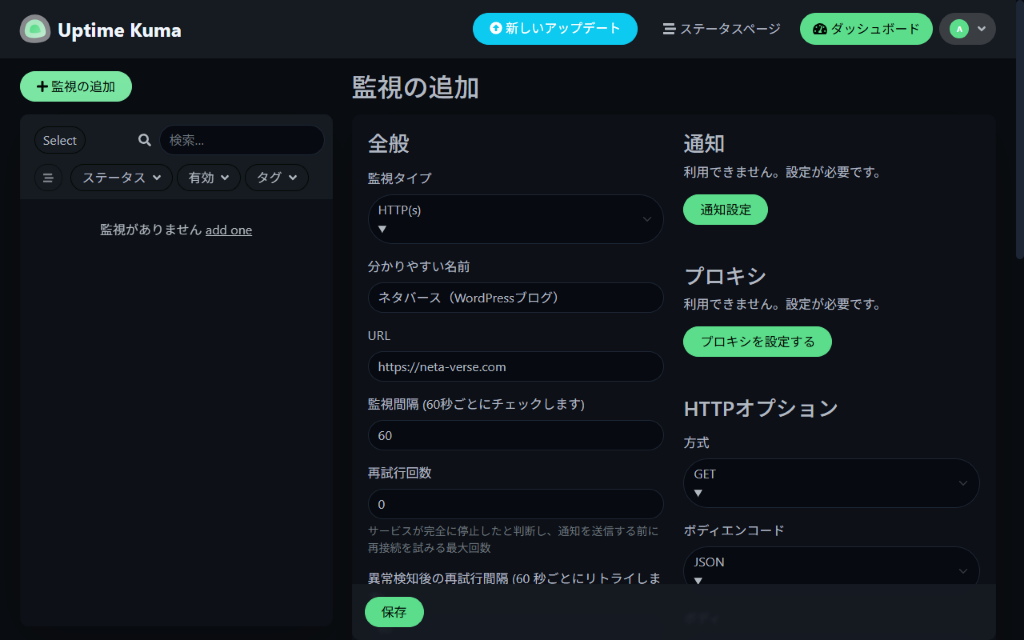
ログイン後、左上の緑色ボタン「+ 監視の追加」をクリックし、監視したいWordPressブログやWebサービスの情報を入力します。
- 監視タイプ:
HTTP(s) - 分かりやすい名前:任意の表示名(例:
ネタバース(WordPressブログ)) - URL:監視対象のURL(例:
https://neta-verse.com) - 監視間隔:
60秒(必要に応じて変更) - 詳細設定(証明書有効期限通知):HTTPSサイトの場合は有効にしておくと、証明書の残り日数が少なくなった際に自動でアラートを受け取れます
同じ要領で「Ping」監視(例:1.1.1.1)なども追加して保存すると、数秒〜数十秒で死活チェックが走り、以下のようなダッシュボードが描画されます。
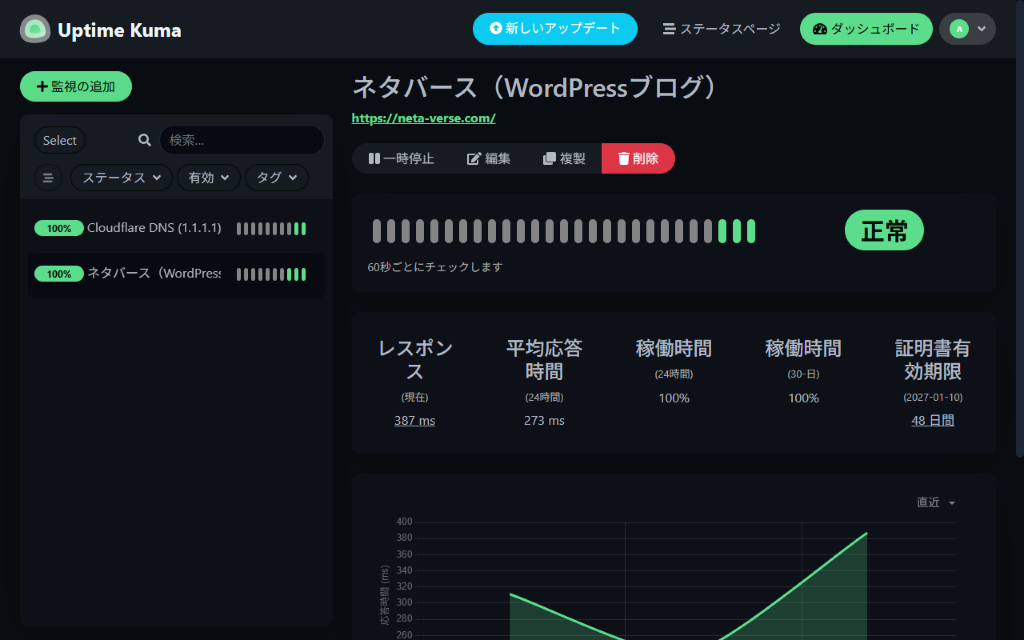
今回の実機検証でも、当ブログ(https://neta-verse.com)に対して稼働時間 100%・現在レスポンス 387 ms(平均 273 ms)とともに、証明書有効期限(2027-01-10/残り 48 日間)まで自動取得されて表示されました。
Step 3:Discord Webhook等でダウン・SSL期限通知を設定する
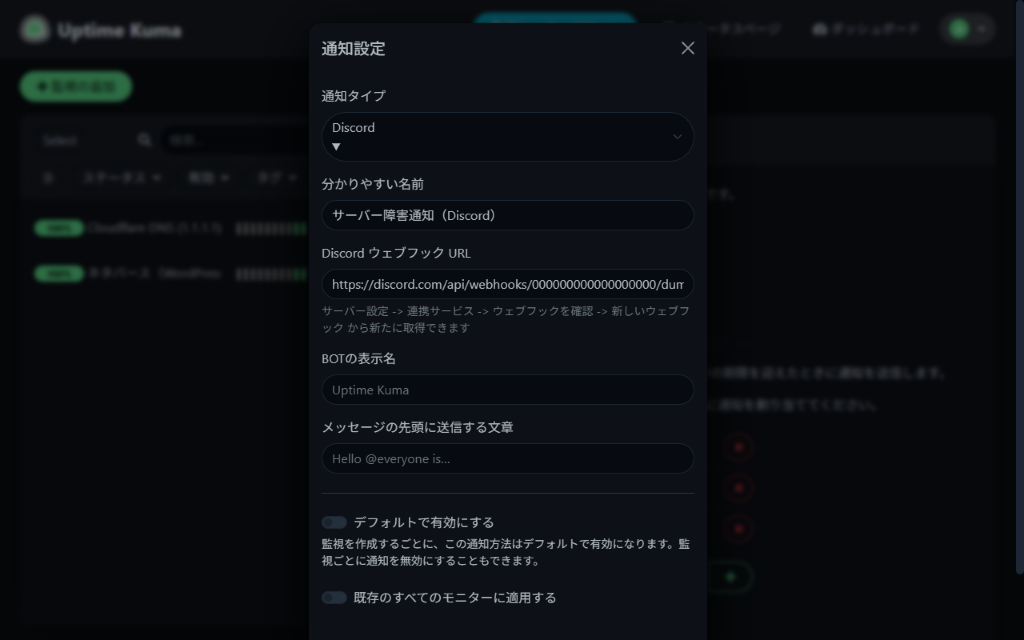
画面を見ている時だけでなく、サーバーが落ちた瞬間にスマホへ通知が届くようにしておくと安心です。画面右上の「通知設定」(または右上のアカウントアイコン >「設定」>「通知」)から通知先を追加します。
- 通知タイプ:
Discord、Slack、メール (SMTP)、Telegramなど数十種類から選択 - 分かりやすい名前:
サーバー障害通知(Discord)など管理しやすい名前 - Webhook URL:Discordの「サーバー設定 > 連携サービス > ウェブフック」で発行したURLを貼り付け
- デフォルトで有効にする / 既存のすべてのモニターに適用する:全監視対象へ一括適用したい場合はオンにする
なお、先ほど設定したHTTP(s)やDocker連携時の通知先をメール(ローカル検証用)でテストしたい場合は、同じWSL2+Docker上でダミーSMTP受信トレイを起動して安全に受信確認することもできます。
実機検証で押さえておきたいポイントと注意点
データの永続化(./data:/app/data)を忘れない
volumes: - ./data:/app/data のマウントを外したまま起動すると、監視対象の設定や管理者ユーザー情報・ログがすべてコンテナ内に閉じ込められ、イメージ更新(docker compose pull && up -d)のたびに設定が消えてしまいます。必ずホスト側のディレクトリをマウントし、定期的に ./data/kuma.db をバックアップしておくのがおすすめです。
3001番ポートが別アプリと競合する場合の回避方法
ローカル環境に他のWebツールや開発サーバーを立てていて 3001 番ポートがすでに使用中の場合は、docker-compose.yml の ports: の左側(ホスト側ポート)のみを空いているポートへ変更してください(例:"13001:3001" にすれば http://localhost:13001 で開けます)。
他のDockerコンテナを監視したい場合のソケット連携
同じサーバー上で動いている別コンテナ(WordPressやDify、データベース等)の稼働状態をDockerレベルで直接監視したい場合は、volumes: に読み取り専用(:ro)でDockerソケットを追加したうえで、管理画面の「設定 > Dockerホスト」へ /var/run/docker.sock を登録します。
    volumes:
      - ./data:/app/data
- /var/run/docker.sock:/var/run/docker.sock:roDockerソケット(docker.sock)マウントのセキュリティ注意:ro(読み取り専用)を付けても、DockerデーモンのUnixソケットにアクセスできる権限自体は強い権限を持ちます。自宅LAN内や信頼できる管理環境のみで利用し、外部にポート 3001 を直接公開しないようリバースプロキシやファイアウォール(VPN等)でアクセス制限をかけてください。
WSL2(自宅PC)運用とVPSでの24時間監視の使い分け
WSL2+Dockerはテストや自宅内機器の監視にとても手軽ですが、自宅PCをスリープ・シャットダウンすると監視も止まってしまう点や、監視対象のブログと同じサーバー上でUptime Kumaを動かすとサーバー丸ごとの障害時に通知も届かなくなる点には注意が必要です。
外部公開しているWordPressブログやWebサービスを24時間365日止めずに外側から監視したい場合は、別拠点の安価なVPS(仮想専用サーバー)に今回のDocker Compose構成をそのまま置くのが定番の解決策です。
24時間監視用の別サーバーを用意する場合(VPS案内)
Uptime Kumaは実測メモリ約 154MiB と軽量なため、エントリークラスのVPS(メモリ1GB〜2GBプラン)でも余裕を持って常時稼働できます。
[ここにVPS(ConoHa VPS / Xserver VPS等)のアフィリエイトリンクを挿入]
関連ツール・おすすめ学習リソース
Uptime KumaとあわせてローカルDocker環境に揃えておくと便利な検証ツールや、Dockerの基礎固めに役立つ解説記事・書籍も紹介しています。
- SMTP通知のローカルテストに:ローカルメール検証ツール「Mailpit」をDockerで構築する手順
- ローカル便利ツールの定番:ローカルで動く無料便利ツール集「IT-Tools」をDockerで構築する手順 / Eximでメールの件名条件が機能しない原因と対策
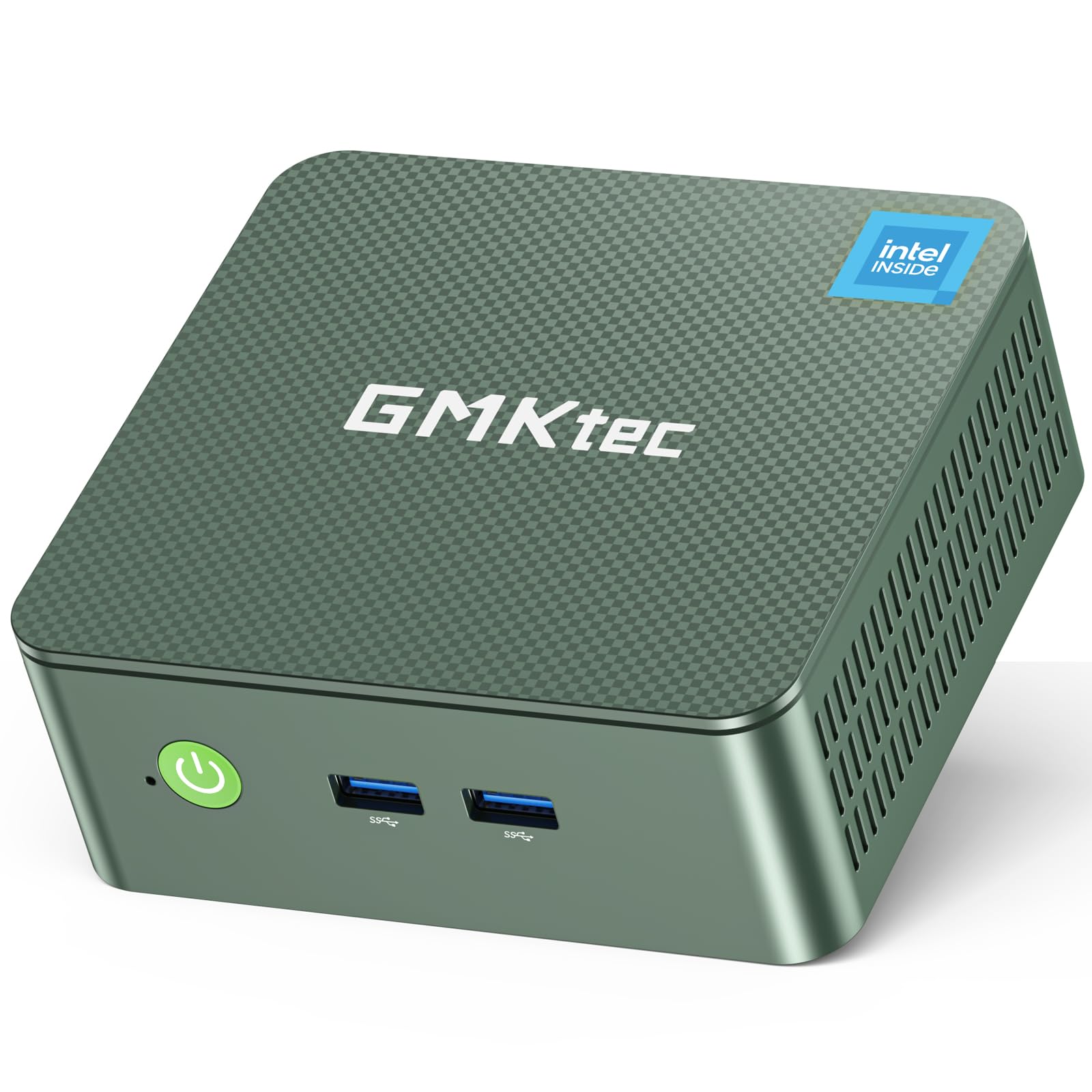
メインPCをシャットダウンしている夜間も24時間ブログや自宅サーバーを死活監視したい場合は、電気代を抑えつつ省スペースで常時稼働できるN100/N150クラスのミニPCを一台自宅監視専用機として立てておくと便利です。

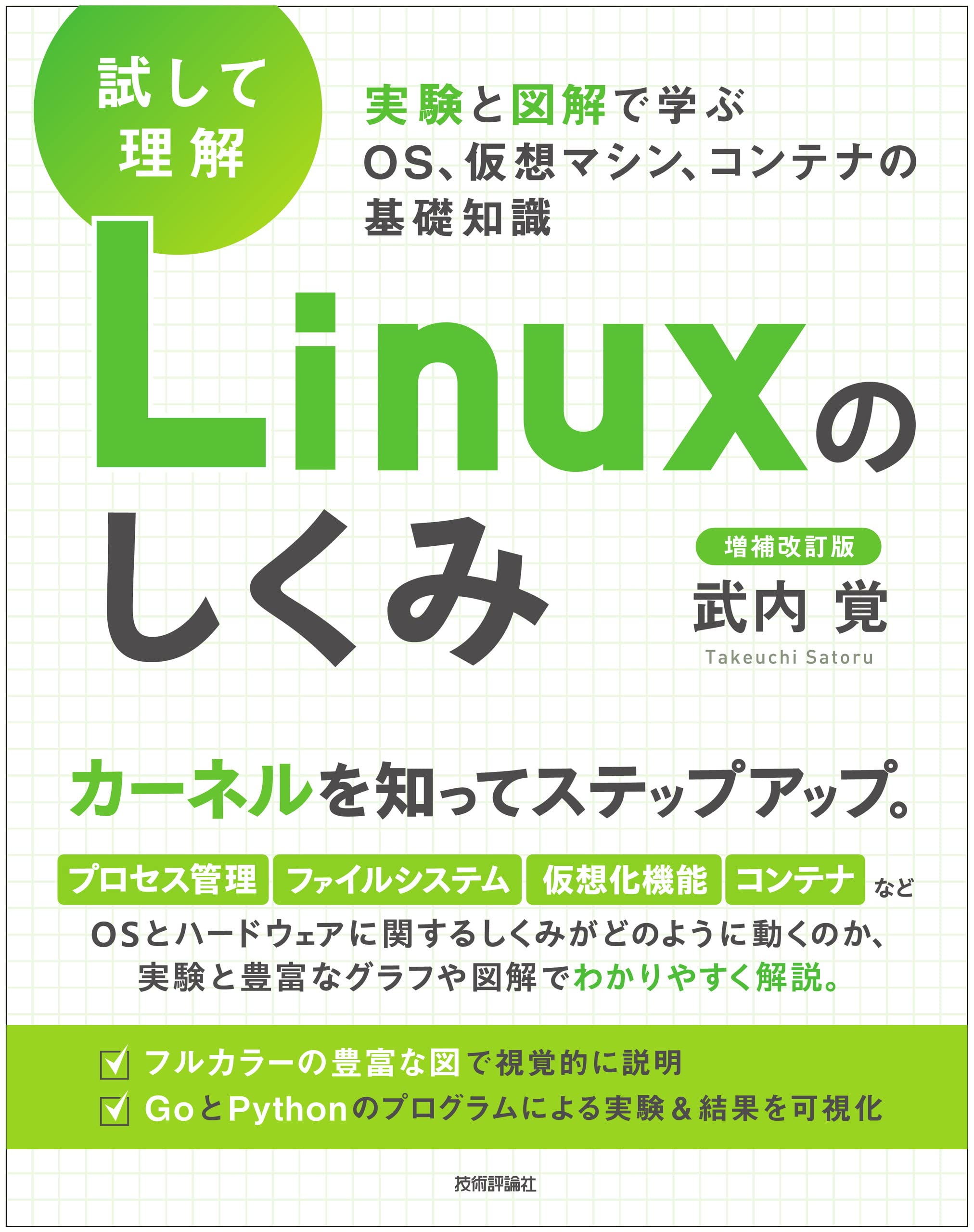
あわせて、Linuxサーバー上のプロセスやネットワーク・コンテナが裏側でどう動いているかを基礎から整理しておくと、監視アラートが鳴った際の原因切り分けが格段に速くなります。

まとめ
今回は、完全日本語UIでブログの死活監視からSSL証明書期限のチェックまで一括管理できる「Uptime Kuma」をDockerで構築する手順を紹介しました。
今回のポイントおさらい
louislam/uptime-kuma:latestは標準で日本語UIに対応し、メモリ約154MiBと軽量に動作する./data:/app/dataをマウントしてkuma.dbを永続化しておけばコンテナ更新時も設定が残る- WordPressブログ等の
HTTP(s)監視+SSL証明書有効期限通知+Discord連携を組み合わせれば、障害も更新忘れも即座に気付ける - 24時間監視したい場合は、監視対象ブログとは別のVPS上で稼働させるのがおすすめ
コメント