Open WebUIとOllamaを組み合わせたローカルChatGPT環境はとても快適ですが、そのままでは「最新のライブラリ仕様や今日のニュースなど、モデルの学習時期より後の情報を調べられない」という弱点があります。
そこで相性抜群なのが、セルフホスト型のメタ検索エンジン「SearXNG」です。GoogleやBingなどの有料検索APIキーを発行することなく、DockerでSearXNGを1コンテナ立てるだけでOpen WebUIに完全無料のWeb検索機能(引用リンク付き回答)を追加できます。
この記事では、WSL2(AlmaLinux 9)+Docker環境で実際に searxng/searxng:latest(2026.11.23+a7163d091)と Open WebUI v0.13.4 を連携構築し、実機検証で遭遇したJSON APIの403 Forbidden対策や、Open WebUI v0.13.4で軽量モデルがWeb検索をスキップ・誤クエリ化する罠と解決設定までを詳しく解説します。
この記事でわかること
- SearXNGの実測スペック(イメージ約
404MB・メモリ約115〜122MiB)と競合しにくいポート構築手順 settings.ymlの権限エラー回避と JSON API403 Forbiddenを解消する設定- Open WebUIの「管理者パネル > ウェブ検索」で
host.docker.internal:8088を連携する方法 - 軽量ローカルLLM(
qwen2.5:1.5b)で確実にWeb検索・引用表示させるための2つの重要設定
SearXNG+Open WebUI連携の概要と実測スペック
SearXNGは複数の検索エンジンから結果を取得して集約するオープンソースのメタ検索エンジンです。API課金や外部SaaSへのアカウント登録なしでローカルDocker上に構築でき、Open WebUI側からは通常のHTTPリクエスト(JSON形式)で検索結果を受け取れます。
前提となるOpen WebUI+Ollama本体の構築がまだの場合は、先に Open WebUI+OllamaをDockerで構築する手順(ID: 255) を参照して http://localhost:3006 で動作する状態にしておくとスムーズです。
- 検証SearXNGバージョン:
2026.11.23+a7163d091(docker.io/searxng/searxng:latest) - SearXNGイメージサイズ:約
404MB - SearXNGアイドル/検索時メモリ:
docker stats実測115.2MiB〜121.7MiB - 検証Open WebUI・モデル:Open WebUI
v0.13.4/ Ollamaqwen2.5:1.5b - 公開ポート:コンテナ内部
8080/tcp→ ホスト側8088へマッピング(既存ツールとの8080競合を回避)
Step 1:Docker ComposeでSearXNGを起動しJSON APIを有効化する
まずはWSL2上にSearXNG用のディレクトリを作成し、docker-compose.yml を用意して初回起動します。なお、SearXNGのコンテナ内部ポートは 8080 ですが、Stirling-PDFや各種ツールと衝突しやすいためホスト側は 8088:8080 としています。
mkdir -p ~/searxng/searxng && cd ~/searxng
cat <<'EOF' > docker-compose.yml
services:
  searxng:
    image: docker.io/searxng/searxng:latest
    container_name: searxng
    restart: unless-stopped
    ports:
      - "8088:8080"
    volumes:
      - ./searxng:/etc/searxng:rw
    environment:
      - SEARXNG_BASE_URL=http://localhost:8088/
EOF

docker compose pull -q && docker compose up -d
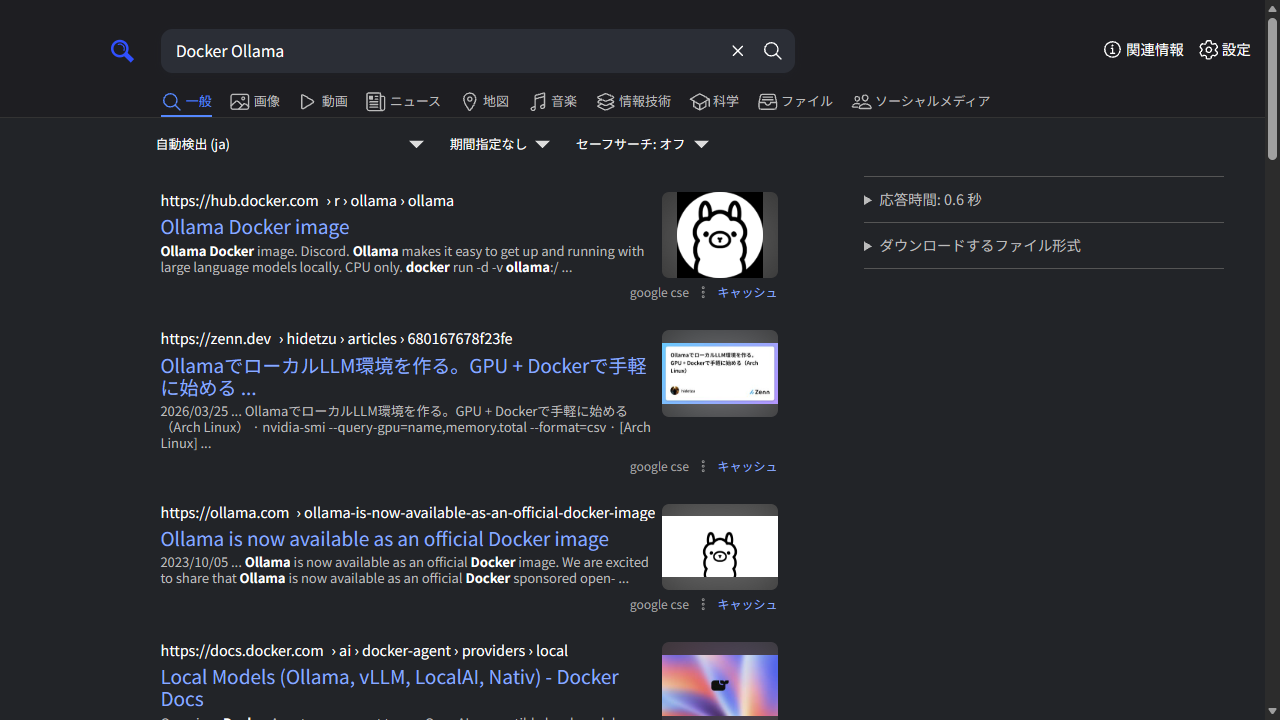
この状態でブラウザから http://localhost:8088/search?q=Docker+Ollama を開けば、すでに日本語対応のWeb検索画面が表示されます。
ハマりどころ:JSON APIの「403 Forbidden」とsettings.yml権限エラー
しかし、Open WebUIからSearXNGを呼び出すためのJSON形式(format=json)は、初期設定のままだと以下のように HTTP 403 Forbidden で拒否されます。
$ curl -i -s "http://localhost:8088/search?q=docker&format=json" | head -n 10
HTTP/1.1 403 Forbidden
content-type: text/html; charset=utf-8
...
<h1>Forbidden</h1>
さらに、初回起動時にコンテナ内の専用ユーザー(UID 977)が ./searxng/settings.yml を自動生成するため、そのまま一般ユーザーでリダイレクト追記しようとすると Permission denied になります。
コンテナを一度停止して所有者を自分のユーザーへ戻したうえで、settings.yml の末尾に search.formats(html と json)を追記して再起動します。
cd ~/searxng
docker compose down
sudo chown -R $USER:$USER ./searxng

cat <<'EOF' >> ./searxng/settings.yml

search:
  formats:
    - html
    - json
EOF

docker compose up -d
起動後、Open WebUIのコンテナ内から host.docker.internal:8088 宛てにJSONが返ってくるか確認しておきます({"query": "Docker", "results": [...]} が返ればOKです)。
docker exec open-webui curl -s "http://host.docker.internal:8088/search?q=Docker&format=json" | head -c 300Step 2:Open WebUIの「管理者パネル」でSearXNGを連携設定する
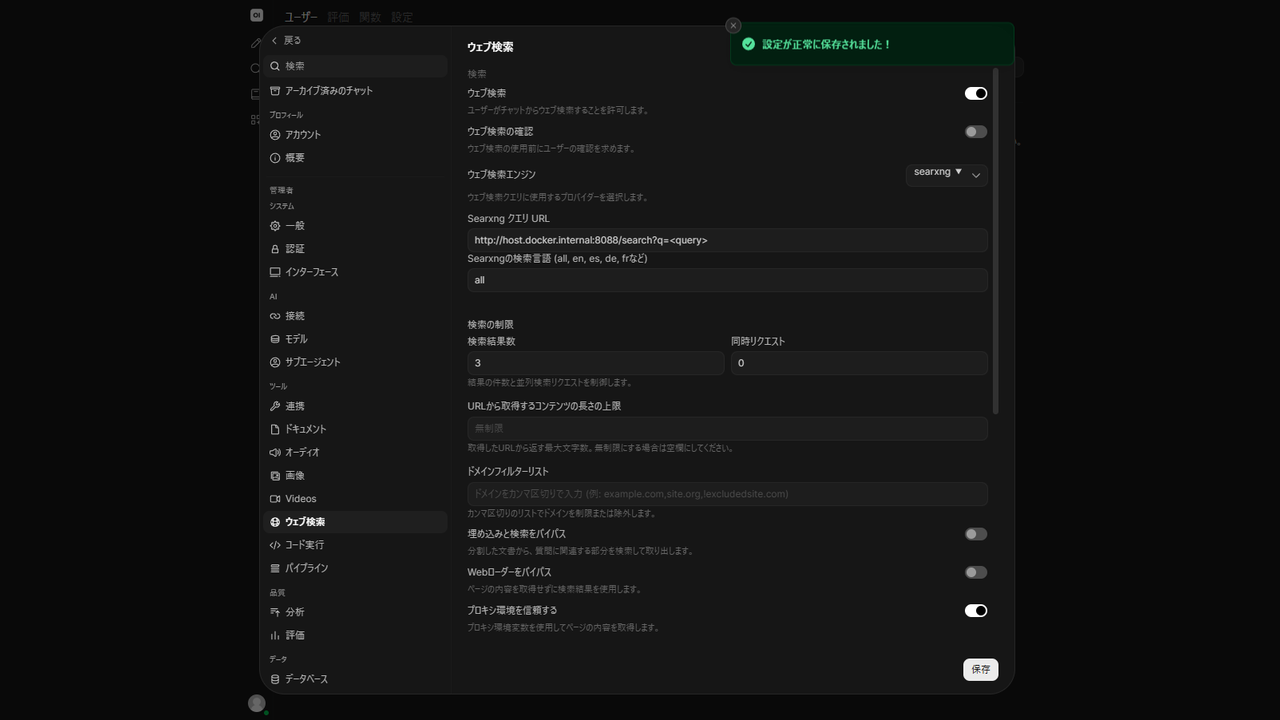
続いてOpen WebUI(http://localhost:3006)を開き、左下のユーザーメニューから「管理者パネル > 設定 > ツール > ウェブ検索」を開いて以下の項目を設定します。
- ウェブ検索:オン(
true) - ウェブ検索エンジン:
searxng - Searxng クエリ URL:
http://host.docker.internal:8088/search?q=<query> - 検索結果数:
3(必要に応じて調整可)
入力できたら右下の「保存」ボタンをクリックし、「設定が正常に保存されました!」のトーストが表示されることを確認します。
同一Composeにまとめる場合はサービス名で接続できる
今回のようにOpen WebUIとSearXNGを別フォルダの docker-compose.yml で起動している場合は http://host.docker.internal:8088/search?q=<query> を指定します(Open WebUI側に extra_hosts: ["host.docker.internal:host-gateway"] が必要)。両方を同じComposeネットワークに同居させる場合は http://searxng:8080/search?q=<query> でも通信できます。
Step 3:軽量ローカルLLMでWeb検索を確実に動かす2つのポイント
今回の実機検証(Open WebUI v0.13.4 + Ollama qwen2.5:1.5b)では、設定しただけではWeb検索がうまく働かない2つの重要ポイントが見つかりました。
ポイント1:モデルコントロールの「Function呼び出し」をレガシーにする
qwen2.5:1.5b のように tools 機能を持つモデルでは、Open WebUI v0.13.4 の「Function呼び出し」が既定(ネイティブモード)で動作します。しかし1.5Bクラスの軽量モデルではツール呼び出しを自発的に発行せず、Web検索をスキップしてそのまま回答してしまうケースがありました。
チャット画面右上のスライダーアイコン(モデルコントロール)>「高度なパラメータ」>「Function呼び出し」を「レガシー」へ切り替えると、回答生成の前に必ずWeb検索を実行してソースを取り込んでくれるようになります。
ポイント2:「ウェブ検索クエリ生成」をOFFにして誤クエリを防ぐ
既定では「管理者パネル > 設定 > インターフェース > 生成 > ウェブ検索クエリ生成」がオンになっており、ユーザーの質問を一度LLMに投げて検索用キーワードへ書き換えます。
ところが qwen2.5:1.5b などの小型モデルでは、内部プロンプトの例に引っ張られて「SearXNGとは何ですか?」という質問から無関係なクエリ(実測で ["screenshot", "screenshot guide"] 等)を生成してしまう現象が起きました。
小型モデル中心で運用する場合は「ウェブ検索クエリ生成」をオフにして保存しておくと、質問文がそのままSearXNGへ渡され、意図通りの検索結果から回答できるようになります。
チャット画面でのWeb検索実行結果
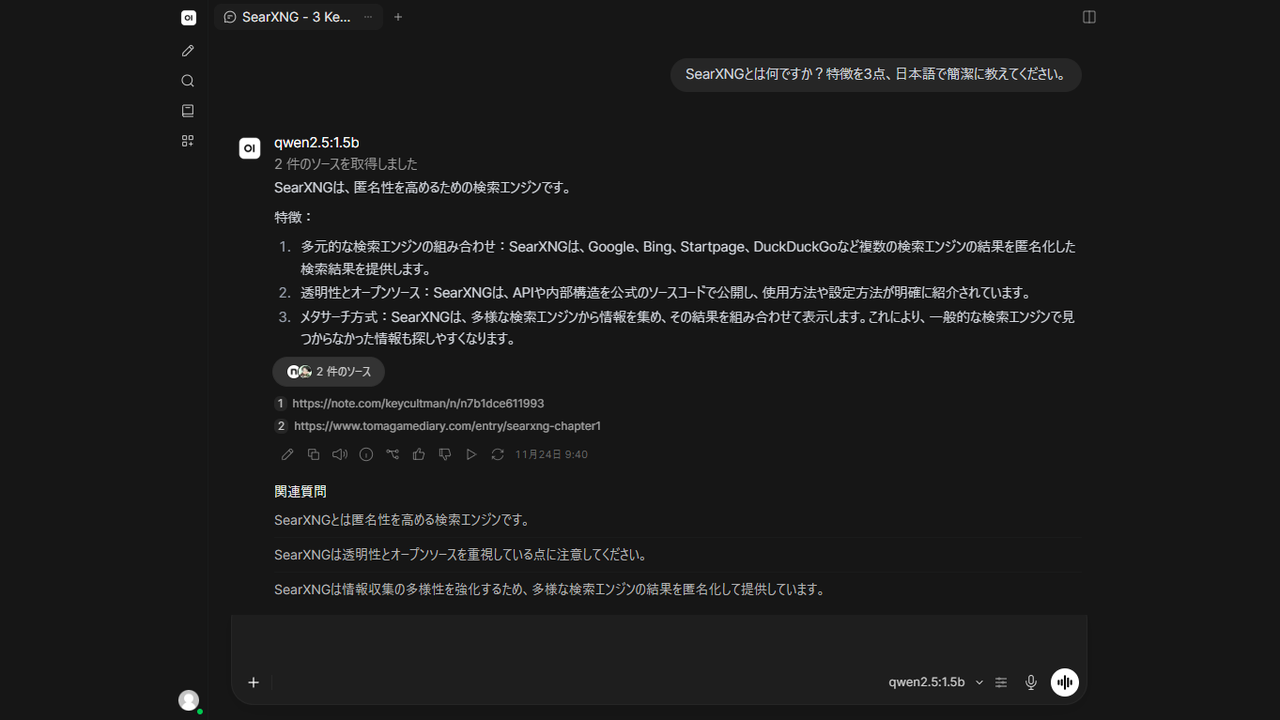
上記2点を調整したうえで新しいチャットを開き、入力欄左下の「+」メニューから「ウェブ検索」をオンにして「SearXNGとは何ですか?特徴を3点、日本語で簡潔に教えてください。」を送信したところ、2 件のソースを取得しました と表示され、実際の解説記事URLを引用した日本語回答が約18秒で出力されました。
外部公開時・検索レート制限の注意点
SearXNGをインターネットへ公開すると他者の検索ボットに踏み台利用されやすいため、必ずローカルLAN内または認証付きリバースプロキシ配下で利用してください。またOpen WebUIから短時間に大量のリクエストを送ると一部検索エンジン側で一時的なレート制限がかかるため、検索結果数(3〜5件)は控えめに設定するのが安定運用のコツです。
関連ツール・おすすめ学習リソース
Open WebUIでWeb検索まで使えるようになると、次は「手元のPDFや社内ドキュメントを検索して回答させる(ローカルRAG)」環境もあわせて構築したくなります。用途に合わせて以下の記事も参考にしてみてください。
- Open WebUIの基本構築と日本語UI設定:Open WebUI+OllamaをDockerで構築し、自分専用のChatGPT互換UIを作る手順
- 業務向けワークフロー&RAG基盤なら:Dify+OllamaでローカルRAGを構築する手順(社内文書・PDF質問ボット)
ローカルLLMの導入からRAG・検索連携の仕組み、さらにDocker Composeを使った複数コンテナの安定運用までまとめて体系的に学びたい場合は、こちらの書籍が実践的で役立ちます。



まとめ
今回は、SearXNGとOpen WebUIをDockerで連携し、ローカルLLMに無料・引用付きのWeb検索機能を追加する手順と実機でハマりやすい設定ポイントを解説しました。
今回のポイントおさらい
- SearXNG(約
115MiB)のsettings.ymlは UID977で生成されるため、権限修正後にformats: [html, json]を追記して403 Forbiddenを解消する - Open WebUIの「ウェブ検索」で
searxngとhttp://host.docker.internal:8088/search?q=<query>を設定する - 1.5B前後の軽量モデルを使う場合は「Function呼び出し:レガシー」+「ウェブ検索クエリ生成:OFF」にすると安定して検索・引用できる
コメント