Open WebUIでローカルOllamaモデルを使えるようになると、次に欲しくなるのが「普段はローカルの無料Ollamaを使い、難しいコード生成や英語翻訳の時だけOpenAI・Claude・Geminiなどの外部APIや別サーバー上のモデルを、同じチャット画面のモデル切り替えメニューだけで呼び分けたい」という統一運用です。
そこで最適な組み合わせが、複数プロバイダのLLMを単一のOpenAI互換API窓口へ集約できる「LiteLLM Proxy」と「Open WebUI」の連携です。各アプリやブラウザにバラバラのAPIキーを登録する代わりに、Open WebUIの「OpenAI API」接続先をローカルのLiteLLM Proxy(http://host.docker.internal:4000/v1)へ1本だけ向けておくだけで、litellm_config.yaml に定義したモデルすべてを1画面から切り替えて使えるようになります。
この記事では、WSL2(AlmaLinux 9)+Docker環境で実際に LiteLLM Proxy(v1.110.2)と Open WebUI(v0.13.4)を接続検証し、接続確認から同一チャット内でのモデル切り替えテスト、さらにOpenAI互換経由で小型モデルを使った際に生JSONが出力されてしまう罠と解決策までを解説します。
この記事でわかること
- Open WebUI+LiteLLM Proxy連携のメリット(APIキー一元管理・モデルエイリアス統一・Langfuse監視)
- Open WebUI「管理者パネル > 接続 > OpenAI API」への
http://host.docker.internal:4000/v1登録手順 - チャット画面からLiteLLM定義モデル(
local-qwen-1.5b/local-qwen-0.5b)を連続切り替えする検証結果 - OpenAI互換プロキシ経由で小型モデルが
{"type": "task", ...}JSONを返す場合の「Function呼び出し:レガシー」対策
Open WebUI+LiteLLM Proxy連携の構成と事前準備
Open WebUIとLiteLLM Proxyをすでに構築済みであれば、追加コンテナは一切不要で設定画面から数クリックで接続できます。まだ構築していない場合は、先に以下の2記事を参考に両コンテナを起動しておいてください。
- チャットUI側(ポート
3006):Open WebUI+OllamaをDockerで構築し、自分専用のChatGPT互換UIを作る手順(ID: 255) - プロキシ側(ポート
4000):LiteLLM Proxy+Langfuseをローカル構築して複数LLMのAPIコストとログを一元管理する(ID: 269)
なお、Open WebUI単体でもOllama APIとOpenAI APIを並列で設定できますが、間にLiteLLM Proxyを挟むことで「別マシンのOllamaやOpenAI・Claude・Geminiまで1つのBearerキー管理・フォールバック・Langfuseコスト監視下へ統合できる」のが最大の強みです。
Step 1:LiteLLMのモデル定義とOpenAI互換エンドポイント疎通確認
まずLiteLLM側の ~/litellm/litellm_config.yaml に、Open WebUIから選びたいモデルエイリアス(今回の検証では local-qwen-1.5b と local-qwen-0.5b、必要に応じてクラウドAPIモデルも追加可)が定義され、コンテナがポート 4000 で起動していることを確認します。
# Open WebUIコンテナ内からLiteLLMの /v1/models へ疎通確認する例
docker exec open-webui curl -s \
  -H "Authorization: Bearer sk-あなたのLITELLM_MASTER_KEY" \
  http://host.docker.internal:4000/v1/models
レスポンスとして {"data":[{"id":"local-qwen-1.5b",...},{"id":"local-qwen-0.5b",...}],"object":"list"} が返ってくれば、Dockerネットワーク越しにOpen WebUIからLiteLLM Proxyへ問題なく接続できます(実測メモリは LiteLLM 約663MiB、Open WebUI 約781MiB)。
Step 2:Open WebUIの「接続」設定へLiteLLM Proxyを登録する
続いてOpen WebUI(http://localhost:3006)を開き、左下ユーザーメニュー >「管理者パネル > 設定 > AI > 接続」へ進みます。
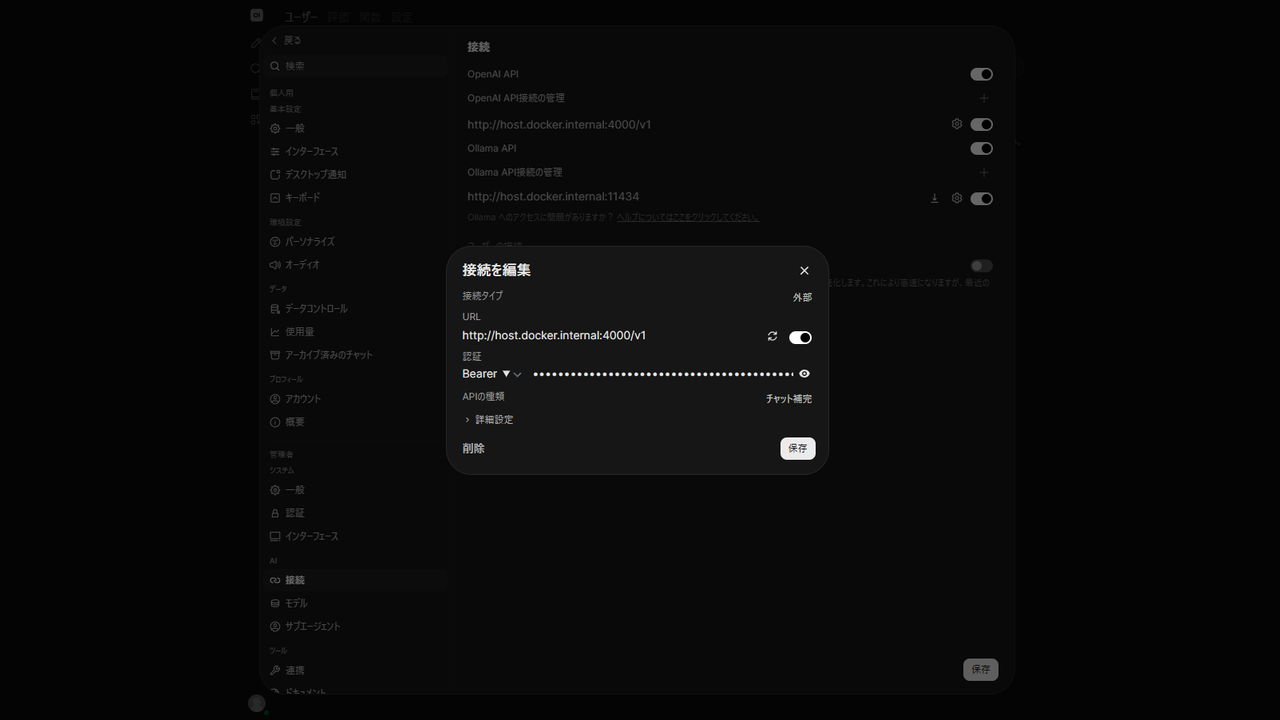
「OpenAI API」セクションにある既存の接続(既定は https://api.openai.com/v1)の設定アイコンをクリックして「接続を編集」モーダルを開き(または「+」で新規追加し)、以下のように設定します。
- 接続タイプ:
外部 - URL:
http://host.docker.internal:4000/v1(末尾の/v1まで含める) - 認証:
Bearerを選び、右側の入力欄へLITELLM_MASTER_KEY(またはLiteLLMで発行したバーチャルキー)を入力 - APIの種類:
チャット補完
URL横の「接続を確認」アイコンをクリックして緑色の「サーバー接続が確認されました」トーストが出たら、モーダルの「保存」と画面右下の「保存」をクリックして確定します。
既定の https://api.openai.com/v1 が残っている場合の 500 エラーに注意
OpenAI本家のAPIキーを入れていない状態で既定の https://api.openai.com/v1 接続を有効のまま残しておくと、画面を開いた際にモデル取得エラー(500)や起動遅延の原因になります。LiteLLM Proxyへ一本化する場合は、上記のように既定URLを書き換えるか、不要な接続をオフにしておくと快適です。
Step 3:1つのチャット画面でLiteLLM経由モデルを切り替えてテストする
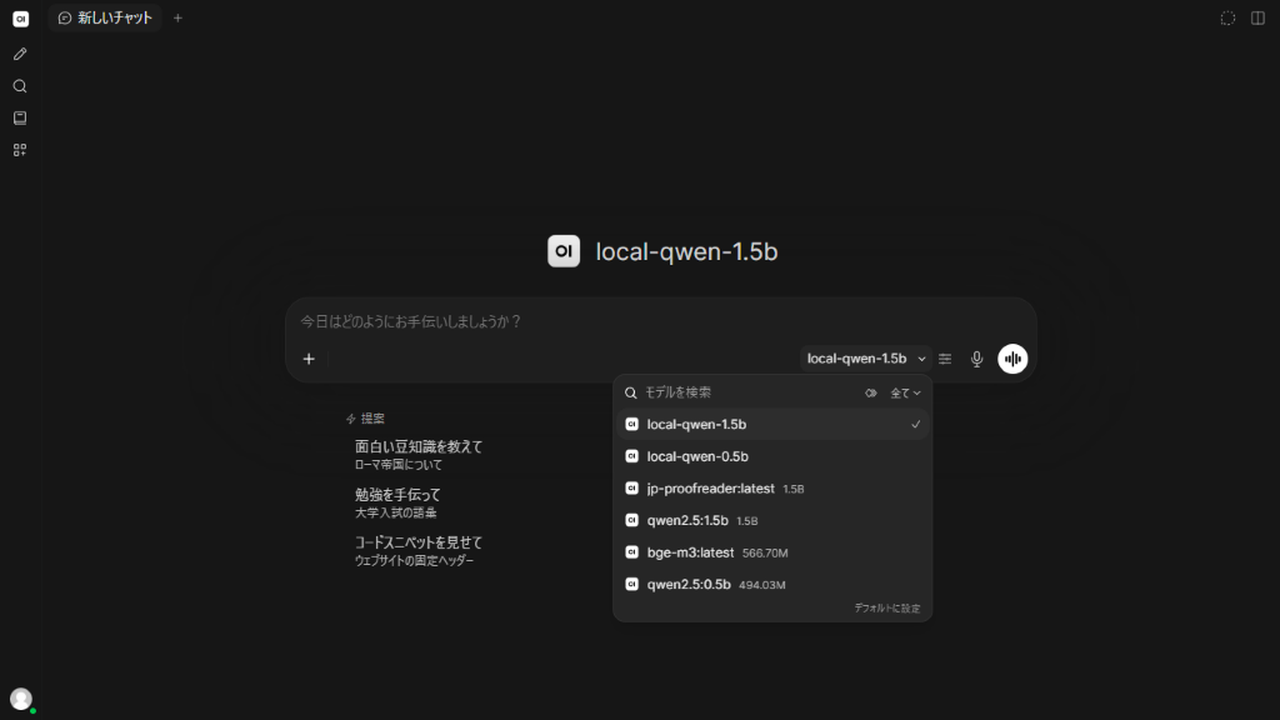
接続の保存後に「新しいチャット」を開き、モデル選択ドロップダウンを開くと、Ollama直結のモデルと並んでLiteLLM Proxyから読み込まれた local-qwen-1.5b と local-qwen-0.5b が一覧の先頭に表示されます。
実機ハマりどころ:OpenAI互換経由で小型モデルがタスクJSONを返す場合
実際に local-qwen-1.5b を選んで質問を送信したところ、Open WebUI v0.13.4 の既定設定(Function呼び出し:デフォルト)のままでは、OpenAI互換のツール定義を受け取った1.5Bモデルが回答の代わりに {"type": "task", "status": "pending", ...} という生のJSON文字列を返してしまう現象が起きました。
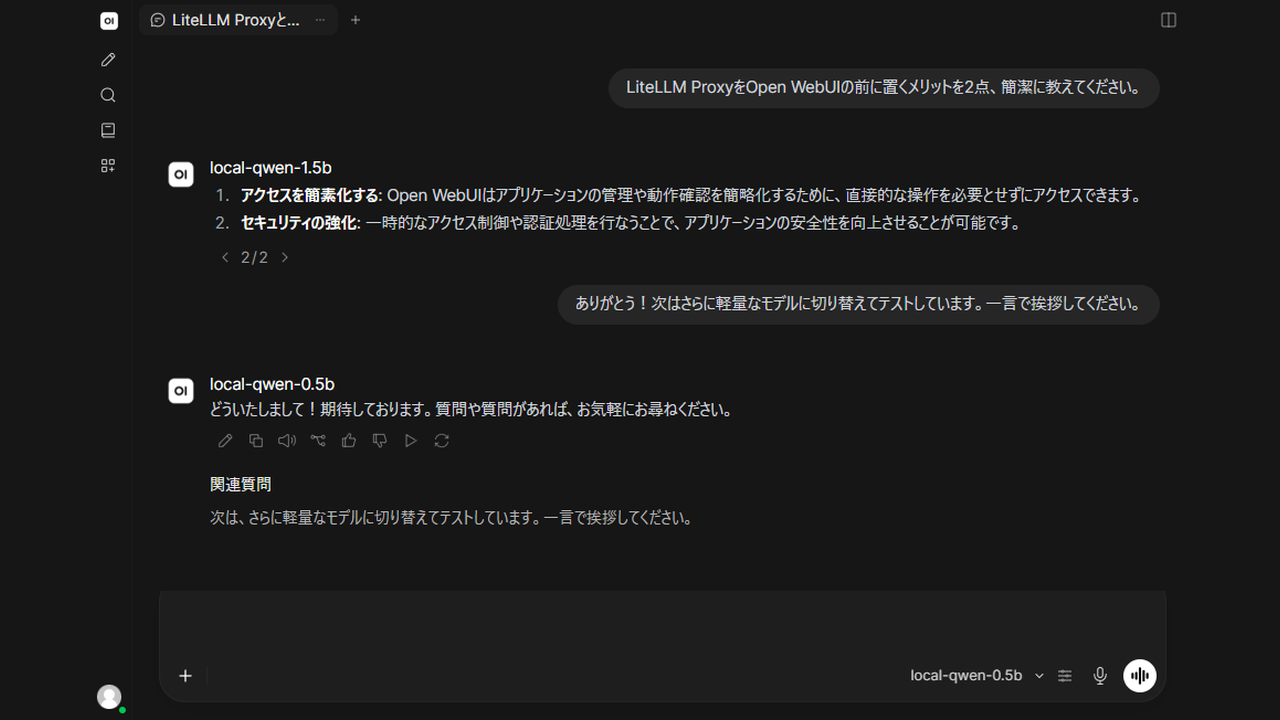
これはモデルコントロール >「高度なパラメータ」>「Function呼び出し」を「レガシー」へ切り替えて再実行するだけで即座に解消します。その後のテストでは、1発目で local-qwen-1.5b にメリットを回答させ、そのまま画面下のドロップダウンから local-qwen-0.5b へ切り替えて追加送信(応答約3.9秒)する連続チャットまでエラーゼロで動作しました。
OpenAI互換ストリーミング時のトークン集計とLangfuse連携の相性
LiteLLM Proxy経由のOpenAI互換ストリーミング応答では、Open WebUI側のメタデータ(usage)が簡易表記(incomplete: true)になる場合があります。正確なプロンプト入出力・レイテンシ・モデル別コストをすべて記録したい場合は、LiteLLM側で Langfuse(ID: 109) のコールバックを有効にしておくことで、Open WebUIからの全リクエストも漏れなくサーバー側で可視化できます。
関連ツール・おすすめ学習リソース
LiteLLM ProxyをAIゲートウェイとして立てておくと、Open WebUI・Dify・n8nなど複数のフロントエンドから同じLLM群やAPIキー管理ポリシーを共有できるようになります。LLMOps監視やプロンプト設計まで踏み込んで学びたい方には、以下の2冊もおすすめです。


まとめ
今回は、Open WebUIの「OpenAI API接続」にLiteLLM Proxyを指定し、複数LLMモデルを1つのチャット画面で切り替えて運用する手順を紹介しました。
今回のポイントおさらい
- Open WebUI「管理者パネル > 接続 > OpenAI API」へ
http://host.docker.internal:4000/v1とBearerキーを設定するだけでLiteLLM側モデルが一覧に並ぶ - 不要な既定
https://api.openai.com/v1を置き換え・無効化することで不要な接続エラーを防げる - OpenAI互換プロキシ経由で小型ローカルモデルがJSONを返してしまう場合は、「Function呼び出し:レガシー」へ切り替えると安定する
コメント