クラウドの音声合成APIは文字数課金や外部送信の制限があり、動画作成の大量生成やローカルAIの応答読み上げへ気軽に組み込みにくいと感じていませんか?
Windows 11上のWSL2(AlmaLinux 9)とDockerで「VOICEVOX Engine(実機検証:0.26.2)」をローカル構築すれば、ポート 50021 のREST APIから完全無料・オフラインで高品質な日本語音声(ずんだもん等)を生成・WAV保存できるようになります。
本記事では、最新の公式Dockerイメージ(voicevox/voicevox_engine:cpu-latest / nvidia-latest)を使った起動構成から、/speakers の実ID確認、curl 2段階API、Windows PowerShell 5.1 でUTF-8文字化けを防ぎつつ読み上げ・保存できる完成スクリプトまでを一気通貫で解説します。
この記事でわかること
- CPU環境(GPU無しPC対応)と NVIDIA GPU環境それぞれでそのまま動く
docker-compose.yml - Swagger UI(
/docs)と/speakersでキャラクターの話者ID(ずんだもんノーマル=3等)を確認する手順 curlで/audio_query→/synthesisを叩いて.wavを書き出す具体例- Windows PowerShell 5.1 でテキスト文字列/UTF-8ファイルを読み上げ&WAV保存する完成スクリプト
- Windows特有のポート
50021除外範囲トラブルや長文・改行時の切り分けQ&A
VOICEVOX Engineをローカル構築するメリットと前提環境
前提となるDocker環境について
WSL2(AlmaLinux 9)へのDocker Engine導入やメモリ設定は、AlmaLinux 9(WSL2)にDocker Engineを導入する手順(ID: 247) および .wslconfig最適化記事(ID: 251) で解説しています。ここではDockerが稼働している前提で進めます。
VOICEVOX EngineをDockerコンテナとして動かすと、デスクトップアプリを常駐させずにローカルHTTPサーバー(http://localhost:50021)として音声合成を利用できます。Open WebUI+Ollama(ID: 255) で生成したローカルLLM回答の自動読み上げや、ローカルWhisperによる無料文字起こし(ID: 355) と組み合わせた音声処理パイプラインの土台にも最適です。
| 比較項目 | CPU版(voicevox/voicevox_engine:cpu-latest) | NVIDIA GPU版(voicevox/voicevox_engine:nvidia-latest) |
|---|---|---|
| ハードウェア要件 | x86_64 CPU+十分な空きRAM(検証時:待機〜生成後 約282MB) | 対応NVIDIA GPU+NVIDIA Container Toolkit |
| 音声生成速度 | 短文(20〜30文字)は約1.5秒で実用的。長文は待ち時間増 | 長文や動画向けの一括大量生成でも高速処理可能 |
| 導入の手軽さ | 追加ドライバ不要で docker compose up -d のみで即起動 | ホスト側のGPUドライバ・Toolkit(または --runtime=nvidia)が必要 |
イメージ名の表記ミスに注意
Docker Hub上の公式リポジトリは voicevox/voicevox_engine で、CPU/GPUの違いはタグ側(:cpu-latest / :nvidia-latest)で分かれています。voicevox_engine-cpu:latest のようにハイフン繋ぎにすると取得エラーになるためご注意ください。
CPU環境とGPU環境向けのdocker-compose.ymlを作成する
作業用ディレクトリを作成し、自分の環境に合わせて docker-compose.yml を保存します(いずれもコンテナ側の 50021 を公開します)。
mkdir -p ~/voicevox-engine
cd ~/voicevox-engine
CPU環境向け docker-compose.yml(GPU無しPCでも動作)
services:
  voicevox:
    image: voicevox/voicevox_engine:cpu-latest
    container_name: voicevox-engine
    ports:
      - "50021:50021"
    restart: unless-stopped
NVIDIA GPU環境向け docker-compose.yml
NVIDIA Container Toolkit 導入済みの環境でGPU推論を使う場合は、タグを :nvidia-latest にして GPU リソース割り当てを追記します(※Docker環境によっては docker run --gpus all --runtime=nvidia 指定が有効なケースもあります)。
services:
  voicevox:
    image: voicevox/voicevox_engine:nvidia-latest
    container_name: voicevox-engine
    ports:
      - "50021:50021"
    deploy:
      resources:
        reservations:
          devices:
            - driver: nvidia
              count: all
              capabilities: [gpu]
    restart: unless-stopped
ファイルを保存したらコンテナを起動し、ログを確認します(初回のみイメージの取得に1分ほどかかります)。
docker compose up -d
docker compose logs -f voicevox
Swagger UIと話者一覧(/speakers)で起動とキャラクターIDを確認する
コンテナが起動したら、Windows側のブラウザで http://localhost:50021/docs を開くと、日本語対応の Swagger UI(VOICEVOX Engine 0.26.2)が表示されます。ここから直接 /audio_query や /synthesis を試すことも可能です。
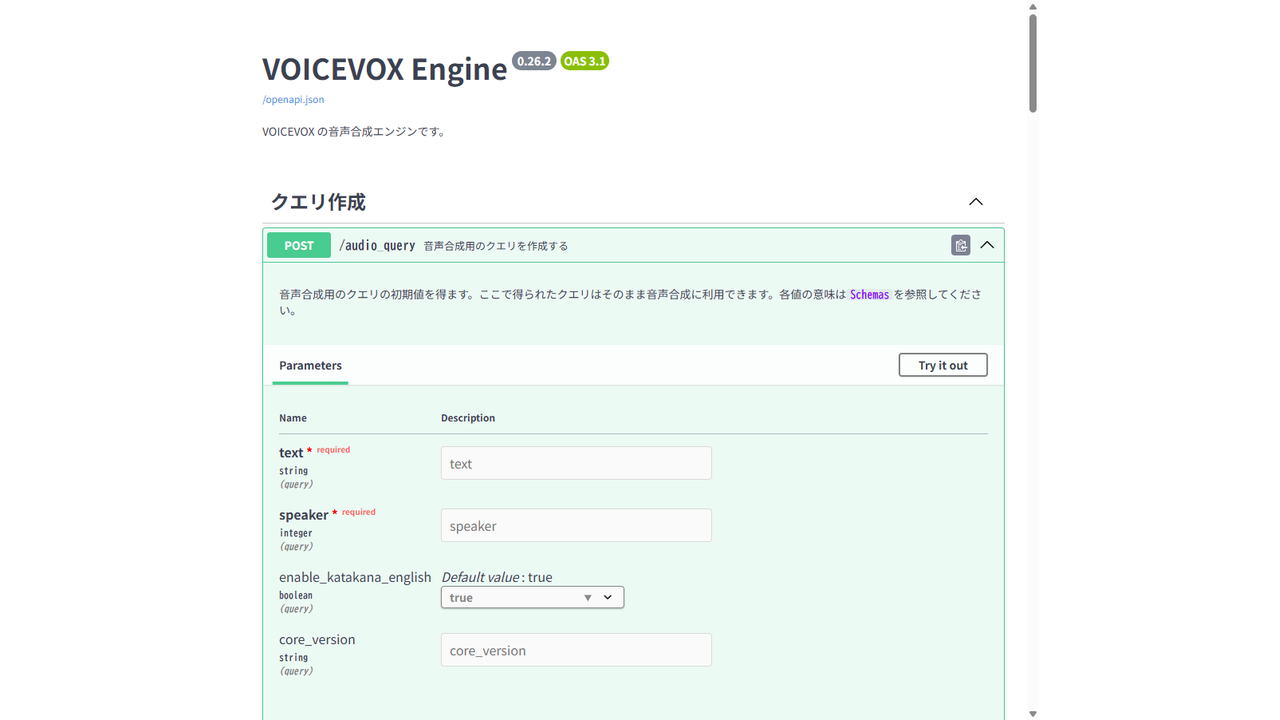
VOICEVOX のAPIでは「キャラクター名」と「スタイル(ノーマル・あまあま等)」の組み合わせごとに数値の speaker ID が決まっています。コマンドで /version と /speakers を叩いて実際のIDを確認してみましょう。
# バージョン確認
curl -s http://localhost:50021/version

# 話者一覧を見やすく表示(Python整形・jq不要)
curl -s http://localhost:50021/speakers | python3 -c 'import sys,json; [print(s["name"], [(x["id"],x["name"]) for x in s["styles"]]) for s in json.load(sys.stdin)]'実機(0.26.2)で出力を確認した代表的な speaker ID は以下の通りです(※スタイルによってIDが変わる点にご注意ください)。
| キャラクター | スタイル別 speaker ID(実機確認済み) |
|---|---|
| ずんだもん | 3:ノーマル / 1:あまあま / 7:ツンツン / 5:セクシー / 22:ささやき / 38:ヒソヒソ |
| 四国めたん | 2:ノーマル / 0:あまあま / 6:ツンツン / 4:セクシー / 36:ささやき / 37:ヒソヒソ |
| 春日部つむぎ | 8:ノーマル |
| 雨晴はう | 10:ノーマル |
| 波音リツ | 9:ノーマル / 65:クイーン |
| 玄野武宏 | 11:ノーマル / 39:喜び / 40:ツンギレ / 41:悲しみ |
VOICEVOXの2段階APIをcurlで叩いてWAVを生成する
VOICEVOX Engine の音声合成は、次の2段階リクエストで構成されています。
- Step 1(
POST /audio_query):textとspeakerをクエリで送り、イントネーションや話速を含む合成用JSONを受け取る - Step 2(
POST /synthesis):Step 1 のJSONをそのままボディ(Content-Type: application/json)として送り、.wavバイナリを保存する
パイプ(|)でつなげば、WSL2上のターミナルから1コマンドで ずんだもん(speaker=3:ノーマル)の音声ファイルを生成できます。実機では約1.5秒で 219KB の有効な RIFF/WAVE ファイルが生成できました。
curl -s -X POST "http://localhost:50021/audio_query?speaker=3" \
  --get --data-urlencode "text=ずんだなのだ。ローカル環境から音声合成しているのだ。" \
  | curl -s -X POST "http://localhost:50021/synthesis?speaker=3" \
  -H "Content-Type: application/json" \
  --data-binary @- \
  -o output.wav

ls -lh output.wav
Windows PowerShell 5.1で読み上げ・WAV保存する完成スクリプト
Windows 11側から直接呼び出して、テキスト文字列またはUTF-8テキストファイルを指定してWAV保存&即時再生できる PowerShell スクリプトです。
Windows PowerShell 5.1 でも確実に動かすためのポイント
1. スクリプト内に日本語を書くとBOM無しUTF-8保存時に構文エラーが出ることがあるため、スクリプト本体は半角英数(ASCII)のみにしています。
2. 相対パス(.\sample.wav 等)の保存先解決には GetUnresolvedProviderPathFromPSPath を使い、カレントディレクトリズレを防いでいます。
3. APIへ送るJSONは明示的にUTF-8バイト列へ変換しているため、日本語の濁点・改行・記号を含んでも文字化けしません。
voicevox-speak.ps1(C:\VOICEVOX\voicevox-speak.ps1 などに保存)
param(
    [Parameter(Mandatory = $false)]
    [string]$Text,

    [Parameter(Mandatory = $false)]
    [string]$InputFile,

    [Parameter(Mandatory = $false)]
    [int]$Speaker = 3,

    [Parameter(Mandatory = $false)]
    [string]$OutWav = ".\voicevox_out.wav",

    [Parameter(Mandatory = $false)]
    [string]$BaseUrl = "http://localhost:50021",

    [Parameter(Mandatory = $false)]
    [switch]$NoPlay
)

Set-StrictMode -Version Latest
$ErrorActionPreference = "Stop"

if ([string]::IsNullOrWhiteSpace($Text) -and [string]::IsNullOrWhiteSpace($InputFile)) {
    Write-Error "Specify -Text or -InputFile."
    exit 1
}

if (-not [string]::IsNullOrWhiteSpace($InputFile)) {
    $resolvedInput = $ExecutionContext.SessionState.Path.GetUnresolvedProviderPathFromPSPath($InputFile)
    if (-not (Test-Path -LiteralPath $resolvedInput)) {
        Write-Error "InputFile not found: $resolvedInput"
        exit 1
    }
    $targetText = [System.IO.File]::ReadAllText($resolvedInput, [System.Text.Encoding]::UTF8)
} else {
    $targetText = $Text
}

$encodedText = [System.Uri]::EscapeDataString($targetText)
$queryUri = "$BaseUrl/audio_query?text=$encodedText&speaker=$Speaker"

$queryJson = Invoke-RestMethod -Method Post -Uri $queryUri

$synthesisUri = "$BaseUrl/synthesis?speaker=$Speaker"
$jsonPayload = $queryJson | ConvertTo-Json -Depth 100 -Compress
$utf8Bytes = [System.Text.Encoding]::UTF8.GetBytes($jsonPayload)

$fullOutPath = $ExecutionContext.SessionState.Path.GetUnresolvedProviderPathFromPSPath($OutWav)
$outDir = [System.IO.Path]::GetDirectoryName($fullOutPath)
if (-not [string]::IsNullOrWhiteSpace($outDir) -and -not (Test-Path -LiteralPath $outDir)) {
    [System.IO.Directory]::CreateDirectory($outDir) | Out-Null
}

Invoke-RestMethod -Method Post -Uri $synthesisUri -ContentType "application/json; charset=utf-8" -Body $utf8Bytes -OutFile $fullOutPath

Write-Output "Saved WAV: $fullOutPath"

if (-not $NoPlay) {
    $player = New-Object System.Media.SoundPlayer $fullOutPath
    $player.PlaySync()
    $player.Dispose()
}
使い方(文字列指定・UTF-8ファイル指定・保存のみ)
実際の Windows PowerShell 5.1 でテストしたところ、直接文字列(210KB)および改行・全角記号を含むUTF-8ファイル(345KB)のどちらも正常に RIFF/WAVE 音声ファイルとして出力できました。
# 1. 文字列を直接指定してWAV保存&スピーカー再生(speaker=3:ずんだもんノーマル)
powershell -ExecutionPolicy Bypass -File "C:\VOICEVOX\voicevox-speak.ps1" -Text "テスト音声なのだ。PowerShellから生成しているのだ。" -Speaker 3 -OutWav ".\sample.wav"

# 2. 改行入りUTF-8テキストファイルを読み上げ&WAV保存
powershell -ExecutionPolicy Bypass -File "C:\VOICEVOX\voicevox-speak.ps1" -InputFile ".\script.txt" -Speaker 3 -OutWav ".\script.wav"

# 3. 再生せずWAVファイルだけ書き出す(動画編集・バッチ処理向け)
powershell -ExecutionPolicy Bypass -File "C:\VOICEVOX\voicevox-speak.ps1" -Text "ファイル出力のみのテストなのだ。" -Speaker 3 -OutWav ".\silent_only.wav" -NoPlay
動かない時の切り分けQ&A
トラブル時に確認すべき3点
1. ポート 50021 が権限エラー・接続不可になる:Windows 11 の Hyper-V / WinNAT は 50000〜50059 付近を除外ポート範囲として予約していることがあります。起動できない/繋がらない場合は docker-compose.yml の ports を "15021:50021" のように別ポートへ変更し、-BaseUrl "http://localhost:15021" で呼び出してください(詳しくは Windows+WSL2+Dockerのポート競合・除外ポート解決記事(ID: 365) をご参照ください)。
2. 改行入りや日本語テキストでエラーになる:入力ファイル(-InputFile)を使う場合は必ず UTF-8 で保存してください。curl を使う場合は手書きでURL連結せず、上記の通り --get --data-urlencode を使うと記号や改行も安全に送信できます。
3. CPU版で長文の生成に時間がかかる:CPU版でも短文は1〜2秒程度・メモリ約282MBで動きますが、数千文字を一気に送ると時間が伸びます。台本テキストは1文〜数文ごとに分割して生成・保存するのが安定します。
関連するローカルAI記事とおすすめ参考書籍
音声合成とあわせて音声認識(文字起こし)やDocker・PowerShell自動化を広げたい方は、以下の記事と書籍も参考にしてください。
- 対になる「音声→テキスト」構築:ローカルWhisper(Docker)で音声・動画を完全無料で自動文字起こしする手順(ID: 355)
- WSL2でのDocker Engine導入:AlmaLinux 9(WSL2)にDocker Engineを導入する手順(ID: 247)




コメント