Dockerコンテナを複数動かしていると、「トラブル時に毎回ターミナルへSSHして docker logs -f --tail 100 コンテナ名 を打ち直すのが面倒」「どのコンテナがメモリを食っているかパッと一覧したい」と感じる場面が増えてきます。
そんなときに活躍するのが、ブラウザ上で全コンテナのログとCPU・メモリ使用率をリアルタイム監視できる超軽量ツール「Dozzle(ドズル)」です。
この記事では、WSL2(AlmaLinux 9)+Docker環境で実際に amir20/dozzle:latest(v11.5.0)を構築・検証し、日本語UIの切り替え、リアルタイムログ検索&正規表現フィルタ、8080番ポート競合時の変更方法、安全な運用ポイントまでをまとめました。
この記事でわかること
- Dozzleの特徴と実機検証スペック(メモリわずか約
16.6MiB〜23MB、完全日本語UI対応) - Docker Composeで1コンテナ起動し、複数コンテナのログ&CPU/メモリを一覧監視する手順
- ログレベル・キーワード検索(
Ctrl+F/ 正規表現)や表示カスタマイズの実操作 8080ポート競合の回避方法やdocker.sock:ro・DOZZLE_NO_ANALYTICSなどの運用注意点
Dozzleとは?超軽量・データベース不要のDockerログ監視ツール
Dozzleは、Dockerソケット(/var/run/docker.sock)を読み取り専用で参照し、稼働中コンテナのログストリームとリソース使用状況をWebブラウザにリアルタイム表示するオープンソースツールです。
PostgreSQLやElasticsearchのような重いバックエンドDBを一切持たず、今回WSL2(AlmaLinux 9 / Docker 29.10.0・合計25コンテナ稼働環境)上で amir20/dozzle:latest を起動した際の実測スペックは以下の通り非常に軽快でした。
- 検証バージョン:
v11.5.0(イメージサイズ約96MiB[100,746,011bytes]) - アイドル時メモリ:起動直後
docker stats実測16.55MiB(CPU0.12%)、25コンテナ監視中も UI上約23MB程度 - 公開ポート:コンテナ内部
8080/tcp - UI言語:ブラウザロケール自動認識&設定画面の18言語ドロップダウンから「日本語」対応
Step 1:Docker ComposeでDozzleを起動する
作業用ディレクトリを作成し、docker-compose.yml を用意します。なお、今回の実機環境ではすでに別ツール(Stirling-PDF)がホストの 8080 番ポートを使用していたため、ホスト側のポートのみ 8888 番("8888:8080") に変更して競合を回避しました。8080 が空いている環境なら "8080:8080" のままで動作します。
mkdir -p ~/dozzle && cd ~/dozzle
cat <<'EOF' > docker-compose.yml
services:
  dozzle:
    image: amir20/dozzle:latest
    container_name: dozzle
    restart: unless-stopped
    volumes:
      - /var/run/docker.sock:/var/run/docker.sock:ro
    ports:
      - "8888:8080"   # ホスト8080が空いている場合は "8080:8080" でも可
    environment:
      TZ: Asia/Tokyo
      DOZZLE_NO_ANALYTICS: "true"
EOF
設定を保存したらコンテナを起動します。
docker compose up -d起動後、ブラウザで http://localhost:8888 を開くと、下のスクリーンショットのようにホスト全体のCPU・メモリ使用量と、稼働中コンテナの一覧テーブルが即座に表示されます。
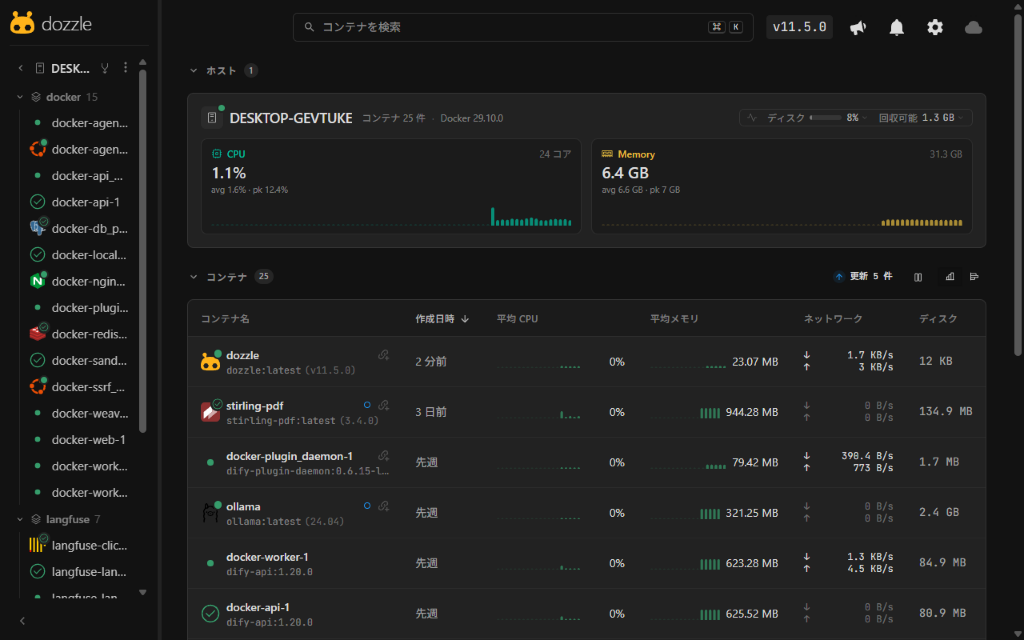
左サイドバーではDocker Composeのプロジェクト名単位(例:docker 15、langfuse 7、単独コンテナ 実行中... 3)で自動グループ化され、各サービスのアイコンやヘルスチェック状態(緑のチェック)も視覚的に判別できます。
Step 2:リアルタイムログの閲覧・キーワード&正規表現検索
左サイドバーやホーム画面のテーブルからログを見たいコンテナをクリックすると、そのコンテナのリアルタイムログ画面へ切り替わります。
- リソースバー:画面上部で対象コンテナの
NET/DISK/CPU/MEMをライブ確認 - 検索・フィルタ:画面上で
Ctrl+F(またはF)を押すと検索バーが開き、キーワードや正規表現・ログレベル(INFO/WARN/ERROR等)で即座に絞り込み - 複数コンテナ分割表示:右上のピンアイコン/分割機能を使えば、APIコンテナとDBコンテナのログを画面分割して同時監視することも可能
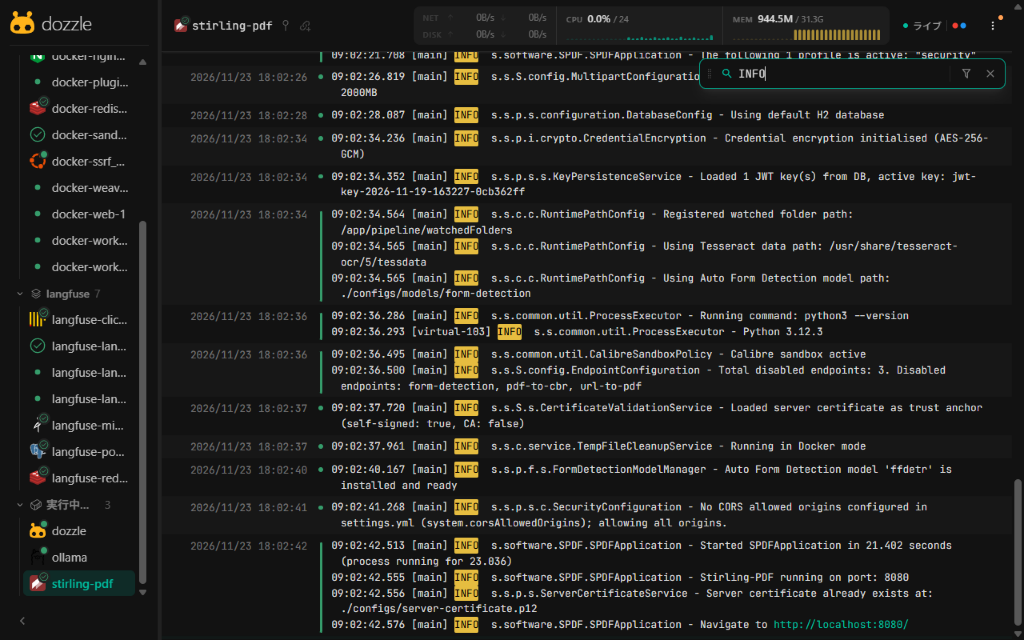
INFO等)が色分けされ、検索バーから即座にログを絞り込めるStep 3:日本語設定・テーマ・ログ表示のカスタマイズ
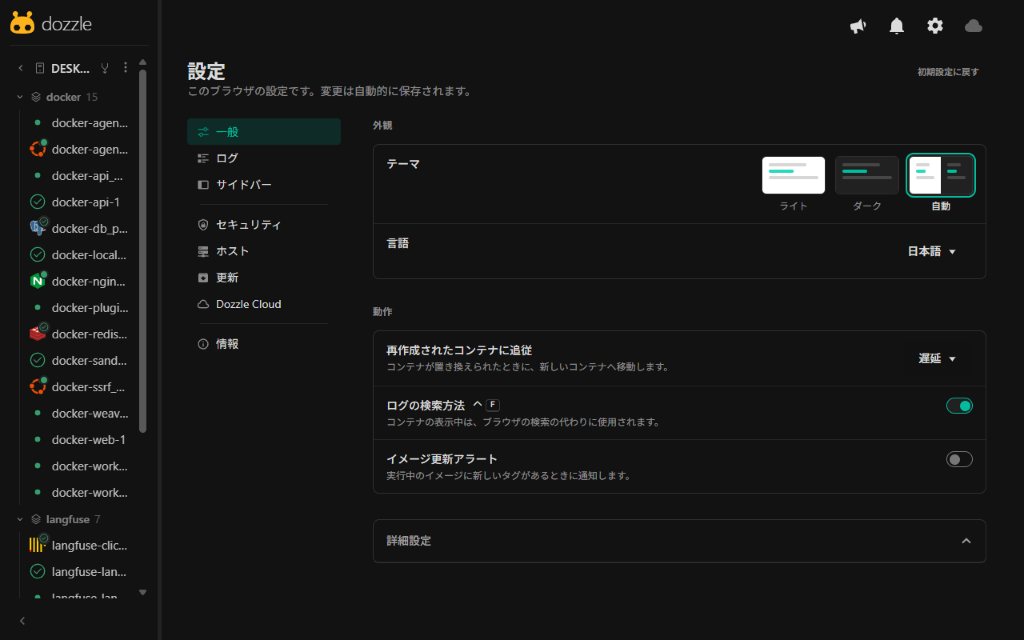
右上の歯車アイコン(設定)を開くと、テーマ(ライト/ダーク/自動)や言語(18言語対応・初期値 自動 または明示的に 日本語)、ログ画面のフォントサイズ、タイムスタンプ形式、エラー行の強調表示などをブラウザ単位で細かく調整できます。
実機運用で押さえておきたいポイントと注意点
8080番ポートの競合に注意する
Dozzleの公式デフォルト例は "8080:8080" ですが、開発環境ではStirling-PDFやローカルツール集、各種プロキシがすでに 8080 を使っているケースが多めです。その場合は今回のように docker-compose.yml の ports: の左側だけを変更して(例:"8888:8080")回避してください。
匿名利用統計を止めたい場合は DOZZLE_NO_ANALYTICS を設定
Dozzleはデフォルトで匿名アクセス解析(イベント送信)が有効になっていますが、完全ローカル閉じ環境や社内利用で外部通信を抑えたい場合は、今回のように DOZZLE_NO_ANALYTICS: "true" を環境変数に入れておくと無効化できます。
docker.sock マウント時の公開範囲と認証設定
外部公開サーバーで使う場合のセキュリティ注意
Dozzleには認証なしの初期状態でコンテナログ(環境変数やデバッグ出力を含む場合あり)がすべて閲覧可能になります。自宅LANやローカルPC(localhost)でのみ使うか、VPS等へ載せる場合はVPN・リバースプロキシのBasic認証/Dozzle内蔵認証(DOZZLE_AUTH_PROVIDER=simple)を組み合わせて外部へそのまま公開しないよう注意してください。
関連ツール・おすすめ学習リソース
ログ監視だけでなく、サービス自体の死活・SSL監視やローカル検証ツールの導入もあわせて進めるとトラブル対応がぐっと楽になります。
- ローカルメール送信の検証に:ローカルメール検証ツール「Mailpit」をDockerで構築する手順
- 開発便利ツール集&PDFツール:ローカルで動く無料便利ツール集「IT-Tools」をDockerで構築する手順 / 無料PDF編集ツール「Stirling-PDF」をDockerで構築する手順
複数コンテナが動く環境でのログローテーション、ネットワーク設計、実践的なコンテナ運用ノウハウをより深く押さえたい方にはこちらの一冊がおすすめです。

また、Dozzle上で確認できるコンテナのCPU使用率やメモリ消費の仕組みをOSレベルから理解したい場合は、Linuxのプロセス・メモリ管理を実験と図解で学べる定番書も参考になります。

まとめ
今回は、DB不要で驚くほど軽量に動くDockerリアルタイムログ&リソース監視ツール「Dozzle」の構築手順を紹介しました。
今回のポイントおさらい
amir20/dozzle:latestはアイドル約16.6MiBと超軽量で、docker.sock:roを渡すだけですぐ使える- 日本語UI対応で、プロジェクト別グループ表示・CPU/メモリ監視・ログのキーワード/正規表現検索が直感的
8080ポートが別ツールと被る場合は"8888:8080"のようにホスト側ポートを変えて回避できる
コメント