ChatGPTのような使いやすいブラウザ画面のまま、ローカルPC上のOllamaモデル(LlamaやQwen、Gemmaなど)をAPI課金ゼロ・完全オフラインで動かしたいという場面は増えています。
そこで定番となっているセルフホスト型AIチャットUIが「Open WebUI」です。見慣れた2ペインのチャット画面に加え、ブラウザからのモデル切り替え、日本語UI設定、システムプロンプト調整、さらにEmbeddingモデルを組み合わせたローカルドキュメント参照まで1つの画面にまとまっています。
この記事では、WSL2(AlmaLinux 9)+Docker環境で実際に ghcr.io/open-webui/open-webui:main(v0.13.4)を構築し、ホスト側のOllamaコンテナ(qwen2.5:1.5b / bge-m3:latest 等)へ接続して日本語チャットを動かす手順、ポート競合回避・認証設定の注意点までを解説します。
この記事でわかること
- Open WebUIの実測スペック(
v0.13.4・メモリ約973MiB・イメージ約6.0GiBの注意点) - Docker Composeで既存Ollamaコンテナと通信させる
host.docker.internal設定 - 個人用ログインスキップ設定(
WEBUI_AUTH=False)の使い分けとセキュリティ注意 - 日本語UI切り替え・モデル選択・ローカルLLMチャットの動作確認手順
Open WebUIとは?OllamaをChatGPT風UIで使えるセルフホストツール
Ollama単体ではターミナル上で ollama run を叩く形になりますが、Open WebUIを組み合わせることで「会話履歴の左サイドバー管理」「プロンプトのMarkdown・コードブロック整形」「モデルごとの切り替え」などをブラウザから直感的に行えます。
今回の実機検証(WSL2 AlmaLinux 9 / Docker)で確認できた主要スペックは以下の通りです。
- 検証バージョン:Open WebUI
0.13.4(公式イメージghcr.io/open-webui/open-webui:main) - イメージサイズ:約
6.00GiB(6,445,992,517bytes)※PyTorch・WebUI・RAG関連ライブラリを含むためやや大きめ - アイドル時メモリ:
docker stats実測972.9MiB(CPU0.30%) - 公開ポート:コンテナ内部
8080/tcp(ホスト側で3000や8080が使用中の場合は3006:8080等へ変更) - UI言語:設定画面から
Japanese (日本語)へそのまま切り替え可能
ディスク容量と起動時間に余裕を持ってpullする
Open WebUIの標準イメージは約6.00GiBと大きく、初回起動時にもコンテナ初期化とヘルスチェック(healthy遷移まで数十秒)に少し時間がかかります。WSL2上の仮想ディスク容量に数GB以上の空きがあることを事前に確認してから起動するのがおすすめです。
Step 1:Docker ComposeでOpen WebUI+Ollama接続を構築する
前提として、同じPCまたはWSL2環境でOllamaがポート 11434 で待ち受けている状態にします(未起動の場合は先にOllamaを起動し、ollama pull qwen2.5:1.5b などでモデルを取得しておきます)。
Open WebUIコンテナの中からホスト側のOllama(localhost:11434)へアクセスするため、OLLAMA_BASE_URL=http://host.docker.internal:11434 と extra_hosts を指定して docker-compose.yml を作成します。
mkdir -p ~/open-webui && cd ~/open-webui
cat <<'EOF' > docker-compose.yml
services:
  open-webui:
    image: ghcr.io/open-webui/open-webui:main
    container_name: open-webui
    restart: unless-stopped
    ports:
      - "3006:8080"   # 空いていれば "3000:8080" でも可
    extra_hosts:
      - "host.docker.internal:host-gateway"
    environment:
      - OLLAMA_BASE_URL=http://host.docker.internal:11434
      - WEBUI_AUTH=False
    volumes:
      - ./data:/app/backend/data
EOF
設定ファイルを用意したら、イメージを取得してバックグラウンド起動します。
docker compose pull -q && docker compose up -ddocker compose ps でステータスが Up (healthy) に変わったら、ブラウザで http://localhost:3006 を開きます。初回表示時はリリースノートモーダル(「新機能 Open WebUI」「リリースノート · v0.13.4」)が表示されるので「閉じる」で閉じて開始します。
WEBUI_AUTH=False は個人専用ローカル環境向け
上の例では検証・個人利用の手間を省くため WEBUI_AUTH=False(アカウント作成・ログイン画面をスキップ)を有効にしています。家族やチームで共有するPC、またはLAN内・リバースプロキシ経由で他端末からアクセスさせる構成では必ずこの行を削除するか WEBUI_AUTH=True にし、管理者アカウントを作成して運用してください。
Step 2:日本語UIへの切り替えとモデルの確認
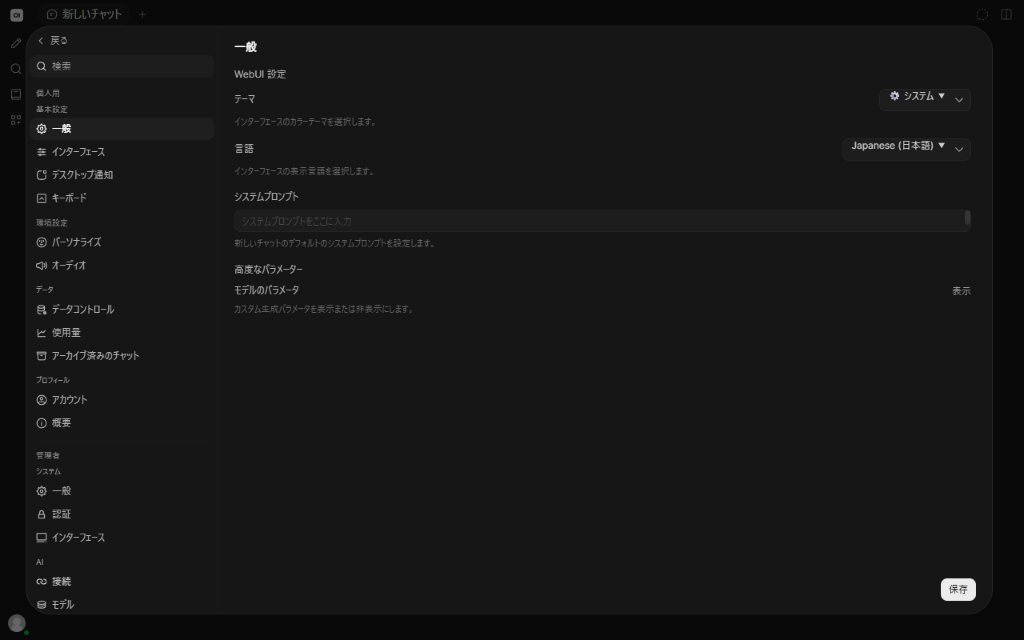
画面左下のユーザーアイコンから「設定(Settings)」→「個人用」→「一般」を開くと、「WebUI 設定」欄の「言語」ドロップダウンから Japanese (日本語) を選択できます。テーマ(システム/ダーク/ライト)やデフォルトのシステムプロンプトもここから変更可能です。
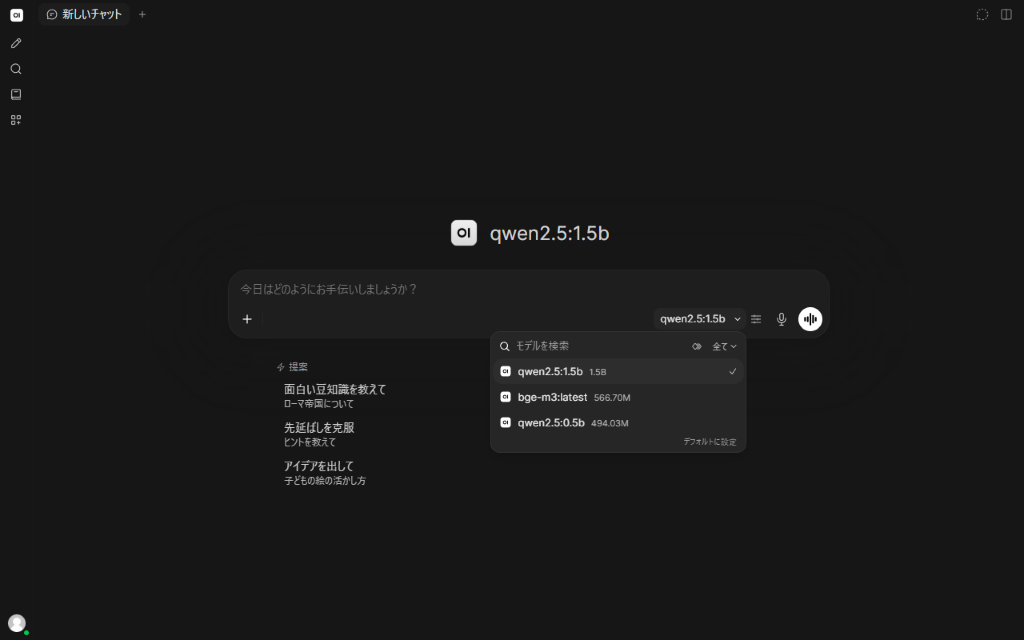
チャット入力欄の右側にあるモデル名ボタンをクリックすると、Ollamaから自動取得されたローカルモデル一覧が表示されます。今回の検証環境では、ホスト上のOllamaに入れておいた qwen2.5:1.5b(1.5B)、bge-m3:latest(566.70M)、qwen2.5:0.5b(494.03M)がそのまま候補として認識されました(「デフォルトに設定」を押すと次回以降の初期モデルに固定できます)。
Step 3:ローカルLLMへ日本語プロンプトを投げて動作確認する
一覧から qwen2.5:1.5b を選択し、日本語で質問を送信すると、完全にローカルPC内の計算リソースだけでリアルタイムにストリーミング回答が返ってきます。
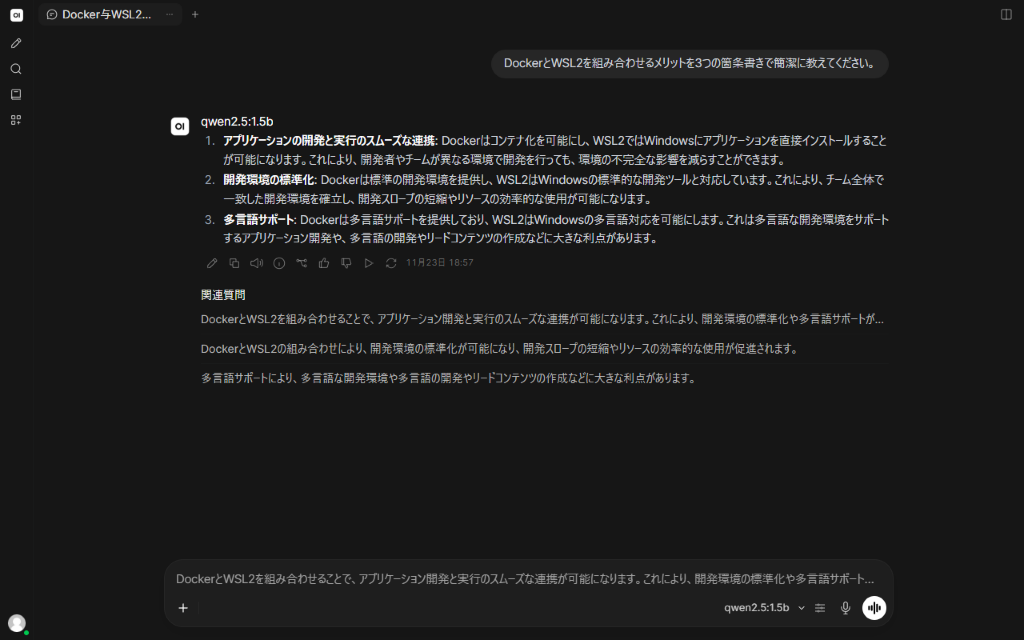
回答の下には「編集」「コピー」「読み上げ」「新しいチャットに分岐」「再生成」「関連質問」といった操作ボタンが並び、使い勝手はクラウド版ChatGPTに非常に近い感覚です。
実際に試してわかった軽量モデル選択のコツ
今回動作確認に使用した qwen2.5:1.5b は軽量で動作が高速な一方、上のスクリーンショット左上タブにある自動タイトル生成が「Docker与WSL2...」のように簡体字混じりになったり、日本語の言い回しにわずかな不自然さが出る場面がありました。
普段の調べ物や文章作成・コード補助を日本語で快適に行いたい場合は、PCのVRAM容量やメモリに合わせて 7B〜14B クラスのモデル(qwen2.5:7b や gemma2:9b 等)をOllama側へ追加し、Open WebUIから用途別に切り替えて使うのがおすすめです。
トラブル対策・運用時のチェックポイント
モデル一覧が空で「接続できない」場合
- ホスト側Ollamaの待受アドレス:Ollamaがデフォルトの
127.0.0.1:11434のみで待ち受けている環境では、別コンテナやDockerブリッジからのアクセスが拒否されることがあります。環境変数にOLLAMA_HOST=0.0.0.0:11434が設定されているか確認してください。 - Open WebUI側から疎通テスト:WSL2側で
docker exec open-webui curl -s http://host.docker.internal:11434/api/tagsを実行し、モデル一覧のJSONが返ればネットワーク接続は正常です(もし別コンテナと同じDockerネットワークに同居させる場合はサービス名指定http://ollama:11434のほうが確実です)。 - 既存アプリとのポート競合:Open WebUIの既定推奨例にあるホスト側ポート
3000は、Langfuseなど他ツールと衝突しがちです。本記事のように"3006:8080"へ逃がすと切り分けやすくなります。
関連ツール・おすすめ学習リソース
Open WebUIのようなチャット画面だけでなく、「独自の社内文書PDFを検索して回答させる(RAG)」「ワークフローを自動化して外部APIと連携させる」用途には、同じくローカルOllamaと相性の良い Dify の記事もあわせて参考になります。
- Ollama連携の基盤づくり:ローカルにDify+Ollamaを連携構築する手順(最新版の接続エラー対策付き)
- ローカルPDF質問ボット構築:Dify+OllamaでローカルRAGを構築する手順(社内文書・PDF質問ボット)
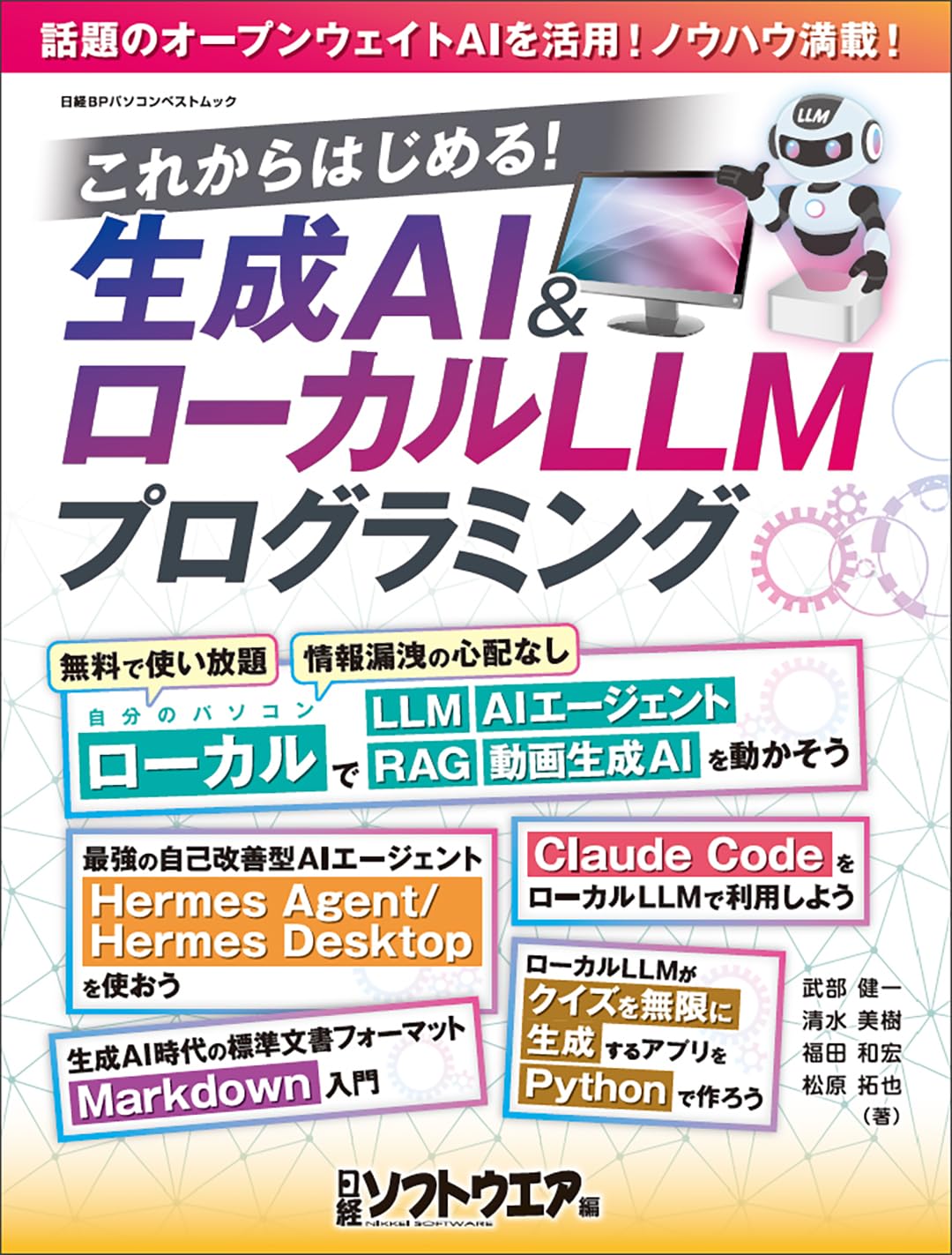
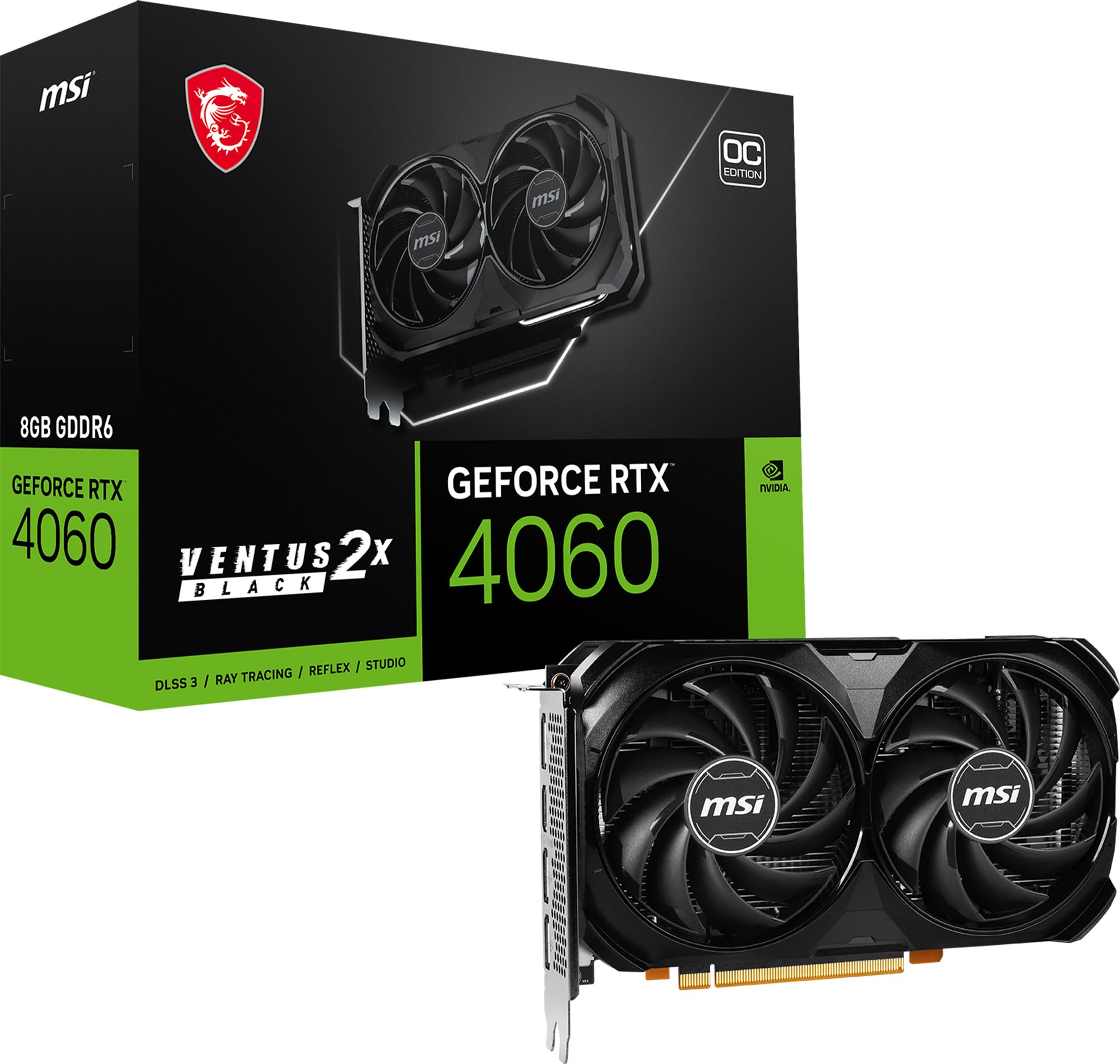
ローカルLLMの仕組みやモデル選び・パラメータの考え方を体系的に押さえたい方には、こちらの入門書が分かりやすくおすすめです。また、Open WebUI上で日本語精度の高い7B〜14Bクラスのモデルをストレスなく高速生成したい場合は、VRAM 8GB以上のNVIDIA GPUを搭載すると応答速度が劇的に改善します。


まとめ
今回は、ローカルのOllamaモデルをChatGPTライクなブラウザ画面で使える「Open WebUI」のDocker構築手順と日本語設定のポイントを紹介しました。
今回のポイントおさらい
ghcr.io/open-webui/open-webui:main(v0.13.4)は標準で日本語UIに対応し、OLLAMA_BASE_URL=http://host.docker.internal:11434でホスト側Ollamaを自動認識できる- イメージサイズは約
6.00GiB、動作時メモリは972.9MiB前後のため、ディスク空き容量を確保して導入する - 1人専用の検証では
WEBUI_AUTH=Falseが手軽だが、共有PCやLAN公開時は必ず認証を有効化する
コメント