「Web会議の録音や動画ファイルを文字起こししたいけれど、社外秘の音声データを外部クラウドサービスへアップロードしたくない」「無料枠や時間制限を気にせず大量の音声をテキスト化したい」という悩みは、ローカルDockerで解決できます。
オープンソースの Docker イメージ「whisper-asr-webservice(onerahmet/openai-whisper-asr-webservice)」を使えば、faster-whisper エンジン搭載の文字起こしREST APIをPC上に立てて、音声・動画ファイル(.mp3 / .wav / .m4a / .mp4 等)を完全無料・オフラインで文字起こしできます。
この記事でわかること
- CPU環境・NVIDIA GPU環境それぞれのそのまま動く
docker-compose.yml curl1行でテキスト(txt)や字幕ファイル(srt/vtt)へ書き出す方法- 指定フォルダ内の音声・動画ファイルをまとめて文字起こしする 完成PowerShellスクリプト
Docker ComposeでWhisper ASRサーバーを構築する
ここでは軽量かつ高速な推論エンジン faster_whisper を採用している公式イメージ(検証時点 v1.11.0)を使用します。作業フォルダ(例:~/whisper)に以下の docker-compose.yml を作成してください。
※ポート 9000 を他のツール(MinIOなど)で使用している場合は、下の例では 9000:9000(競合時は 9100:9000 等)へ調整して起動します。
CPU環境向け docker-compose.yml(GPU無しPCでも動作)
まず動作確認しやすい軽量モデル base(日本語の日常会話や社内メモには small〜medium が精度と速度のバランスに優れています)を指定します。
services:
  whisper:
    image: onerahmet/openai-whisper-asr-webservice:latest
    container_name: whisper-asr
    ports:
      - "9000:9000"
    environment:
      - ASR_MODEL=small
      - ASR_ENGINE=faster_whisper
    restart: unless-stopped
NVIDIA GPU環境向け(高速処理・大容量モデル対応)
RTX 4060 など NVIDIA GPU を搭載したPCで large-v3 等を高速に回したい場合は、GPUイメージ(latest-gpu)と deploy 指定を追加します。
services:
  whisper:
    image: onerahmet/openai-whisper-asr-webservice:latest-gpu
    container_name: whisper-asr
    ports:
      - "9000:9000"
    environment:
      - ASR_MODEL=medium
      - ASR_ENGINE=faster_whisper
    deploy:
      resources:
        reservations:
          devices:
            - driver: nvidia
              count: 1
              capabilities: [gpu]
    restart: unless-stopped
起動確認と Swagger UI(ブラウザ操作画面)
以下のコマンドでコンテナを起動し、初回のみモデルデータのダウンロードが完了するまで数十秒待ちます。
docker compose up -d
docker logs -f whisper-asr
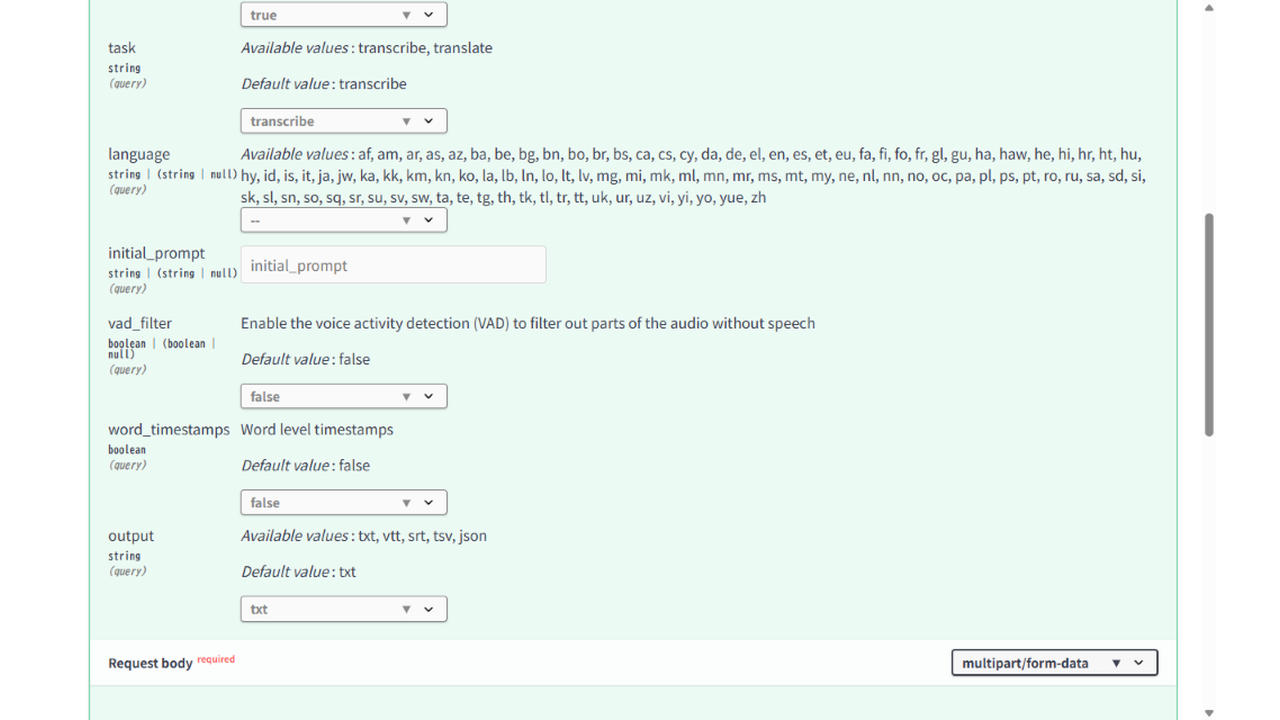
起動後、ブラウザで http://localhost:9000/docs を開くと Swagger UI が表示されます。ここからファイルを直接アップロードしてブラウザ上で文字起こしを試すこともでき、POST /asr エンドポイントの全パラメータを確認できます。
curlコマンドで音声・動画を文字起こしする(txt / srt / json)
API経由ならコマンド1発でファイル出力まで完結します。language=ja と出力形式(output=txt / srt / vtt / tsv / json)を指定してください。vad_filter=true を付けると無音区間の誤認識(ハルシネーション)を抑えられます。
# 1. テキストファイル(.txt)として保存
curl.exe -sS -X POST "http://localhost:9000/asr?encode=true&task=transcribe&language=ja&vad_filter=true&output=txt" -F "audio_file=@meeting.mp3" -o meeting.txt

# 2. 動画字幕ファイル(.srt)として保存
curl.exe -sS -X POST "http://localhost:9000/asr?encode=true&task=transcribe&language=ja&vad_filter=true&output=srt" -F "audio_file=@movie.mp4" -o movie.srt
【コピペで使える】フォルダ内の音声・動画を一括文字起こしするPowerShellスクリプト
Windows側にある複数ファイルをまとめて文字起こししたい場合は、以下のスクリプト(例:C:\Whisper\whisper_batch.ps1)を保存して実行するだけで、拡張子(.mp3 / .wav / .m4a / .mp4 等)を自動判定して同名の .txt を書き出します(※PowerShell 5.1 文字コードエラー対策のためスクリプト内は半角英数のみにしています)。
param(
    [string]$InputDir = "C:\Audio",
    [string]$ApiUrl = "http://localhost:9000/asr?encode=true&task=transcribe&language=ja&output=txt",
    [string]$OutputExt = ".txt"
)

$targets = Get-ChildItem -Path $InputDir -File | Where-Object {
    $_.Extension -in @(".mp3", ".wav", ".m4a", ".mp4", ".webm", ".ogg")
}

foreach ($file in $targets) {
    $outFile = [System.IO.Path]::ChangeExtension($file.FullName, $OutputExt)
    Write-Output "Transcribing: $($file.Name) -> $([System.IO.Path]::GetFileName($outFile))"
    & curl.exe -sS -X POST $ApiUrl -F "audio_file=@$($file.FullName)" -o $outFile
}
Write-Output "Done. Processed $($targets.Count) file(s)."PowerShellでの実行例は以下の通りです(9100番など別ポートで立てた場合は -ApiUrl のポート番号を合わせてください)。
powershell -ExecutionPolicy Bypass -File "C:\Whisper\whisper_batch.ps1" -InputDir "C:\Audio"よくある注意点と活用法
運用のコツ
・初回起動が重い/タイムアウトする:ASR_MODEL に指定したモデルファイルを初回起動時に自動ダウンロードします。small〜medium でも数百MB〜1.5GB程度あるため、起動ログが落ち着いてからリクエストを送ってください。
・モデル名の選択肢:速度優先なら tiny / base、日本語の実用ラインは small / medium、GPUありで最高精度を狙うなら large-v3 が定番です。
・長い無音区間のループ対策:音声の前後に長い無音がある場合、パラメータへ &vad_filter=true を付与すると不要な繰り返し出力を防げます。
文字起こし環境を整えるおすすめアイテム・関連書籍
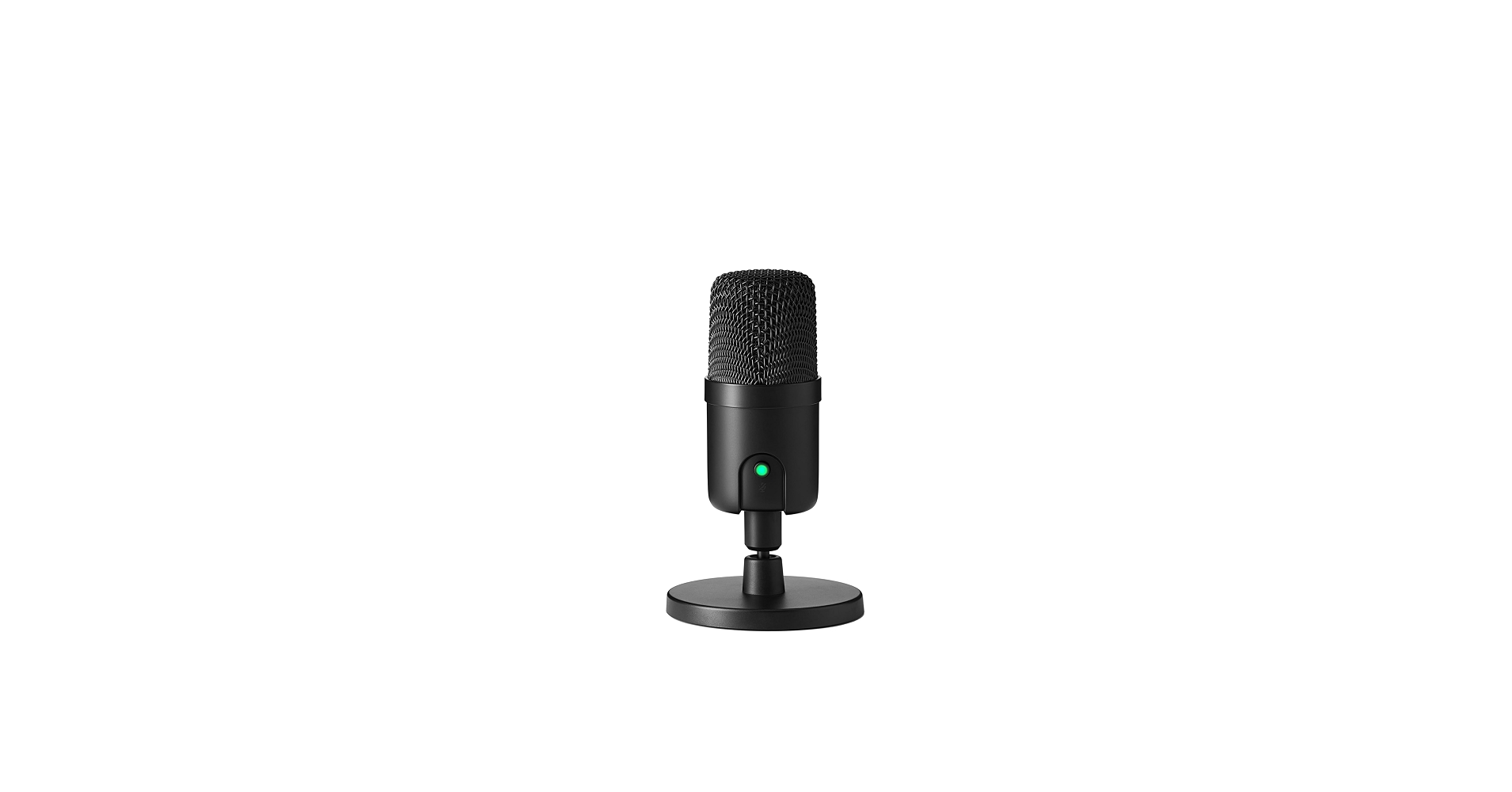
会議録音やボイスメモのクリアさによって文字起こし精度も大きく変わります。デスク用の高コスパUSBマイクや、こうした自動化スクリプトを自在に組める定番書籍もあわせてご紹介します。
- WSL2+Dockerの基礎構築:AlmaLinux 9(WSL2)にDocker Engineを導入する手順(ID: 247)
- 文字起こし結果をローカルLLMで要約:Open WebUI+Ollama構築手順(ID: 255)



コメント