手元の社内規定やマニュアル、技術資料のPDF・Markdownファイルを外部クラウドへアップロードせず、「完全ローカルのAIチャット画面からファイルを指定して質問・引用付き回答を得たい」というニーズは増えています。
Open WebUIには標準で「ナレッジ(Knowledge)」機能とベクトル検索(RAG)基盤が内蔵されており、Ollamaで取得した日本語対応の埋め込みモデル(bge-m3 など)を組み合わせるだけで、Difyのような別アプリを立ち上げなくてもそのまま高精度なローカルRAG環境を構築できます。
この記事では、WSL2(AlmaLinux 9)+Docker環境の Open WebUI(v0.13.4)と Ollama(bge-m3:latest / qwen2.5:1.5b)を使い、英語向け既定埋め込みモデルから日本語対応モデルへの切り替え、ナレッジ登録、#ナレッジ名 指定での引用付きチャット実行までを実機検証ベースで解説します。
この記事でわかること
- Open WebUI初期設定(
all-MiniLM-L6-v2)の弱点と、Ollamabge-m3:latestへの切り替え手順 - 「ワークスペース > ナレッジ」への文書アップロード&ベクトルインデックス化
- チャット欄で
#ナレッジ名を指定して引用付き回答を得る手順と所要時間の目安 - 小型モデル(
qwen2.5:1.5b)がナレッジ検索を無視する原因と「Function呼び出し:レガシー」対策
Open WebUI標準RAGの特徴と事前準備
Open WebUIのローカルRAGは、1つのコンテナ内にドキュメント解析・テキスト分割・ベクトルDB(Chroma)が統合されているため、追加データベースを用意せずにすぐ使い始められるのが魅力です。
まだOpen WebUI本体を構築していない場合は、先に Open WebUI+OllamaをDockerで構築する手順(ID: 255) を参照し、http://localhost:3006 で動作する状態にしてください。
さらに今回のように日本語ドキュメントを検索させるには、事前にOllamaコンテナ側へ多言語埋め込みモデル bge-m3 をダウンロードしておきます(まだ取得していない場合のみ実行)。
docker exec -it ollama ollama pull bge-m3
docker exec -it ollama ollama list
Step 1:埋め込みモデルをOllama(bge-m3)へ切り替える
Open WebUIの初期設定では、埋め込みモデルエンジンが「デフォルト (SentenceTransformers)」、モデルが英語中心の sentence-transformers/all-MiniLM-L6-v2 になっています。このまま日本語の社内規定などを登録すると検索精度が落ちやすいため、まずはOllamaの bge-m3:latest へ切り替えます。
左下ユーザーメニュー >「管理者パネル > 設定 > ツール > ドキュメント」を開き、「埋め込み」セクションを以下のように設定します。
- 埋め込みモデルエンジン:
Ollama(デフォルトの SentenceTransformers から変更) - API ベース URL:
http://host.docker.internal:11434(Ollama選択時に自動入力) - 埋め込みモデル:
bge-m3:latest - 参考(同画面の既定分割設定):テキスト分割
デフォルト (文字)/Markdown見出し分割ON/チャンクサイズ1024/オーバーラップ100/トップ K10
入力したら右下の「保存」をクリックし、確認モーダルで確定して「設定が正常に保存されました!」のトーストが表示されることを確認します。
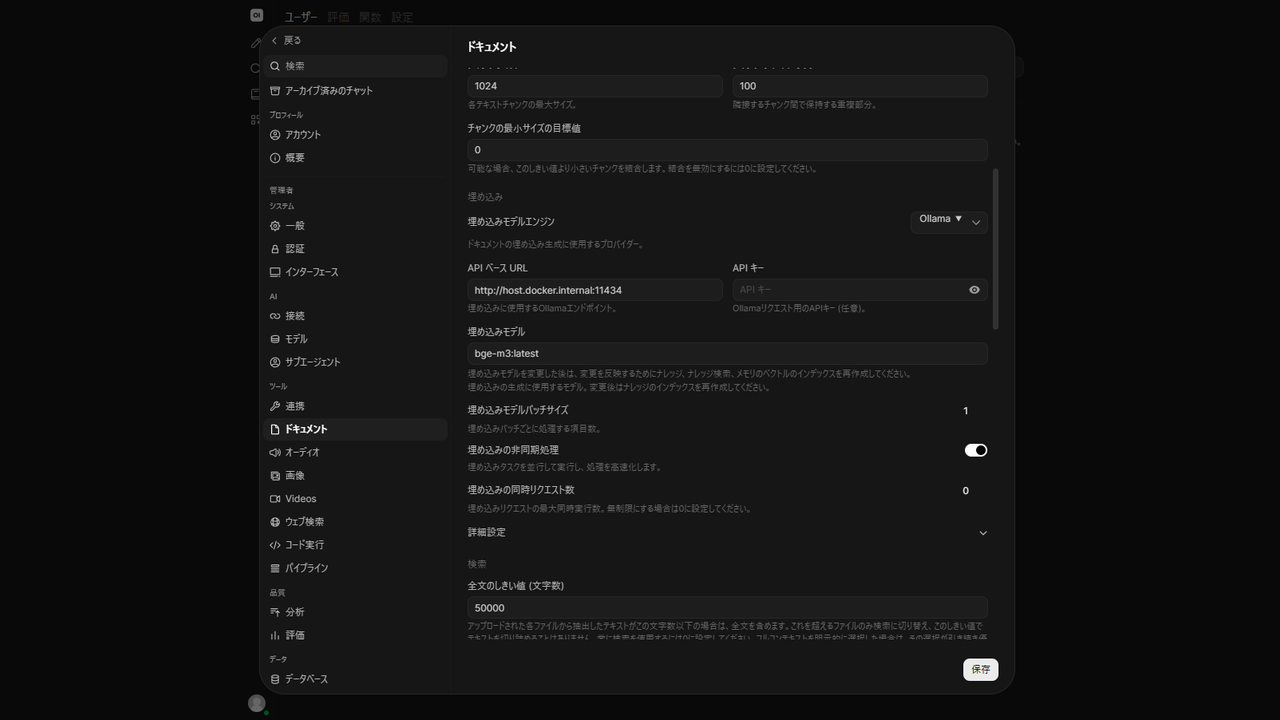
埋め込みモデルを変更した後はインデックスの再作成が必要
設定画面の注意書きにもある通り、すでにナレッジベースへ文書を登録した後に埋め込みモデルを変更するとベクトル次元数が合わなくなります。必ずナレッジ登録の前に bge-m3:latest へ変更するか、変更後に既存ナレッジのインデックスを再作成してください。
Step 2:ワークスペースの「ナレッジ」へ社内文書を登録する
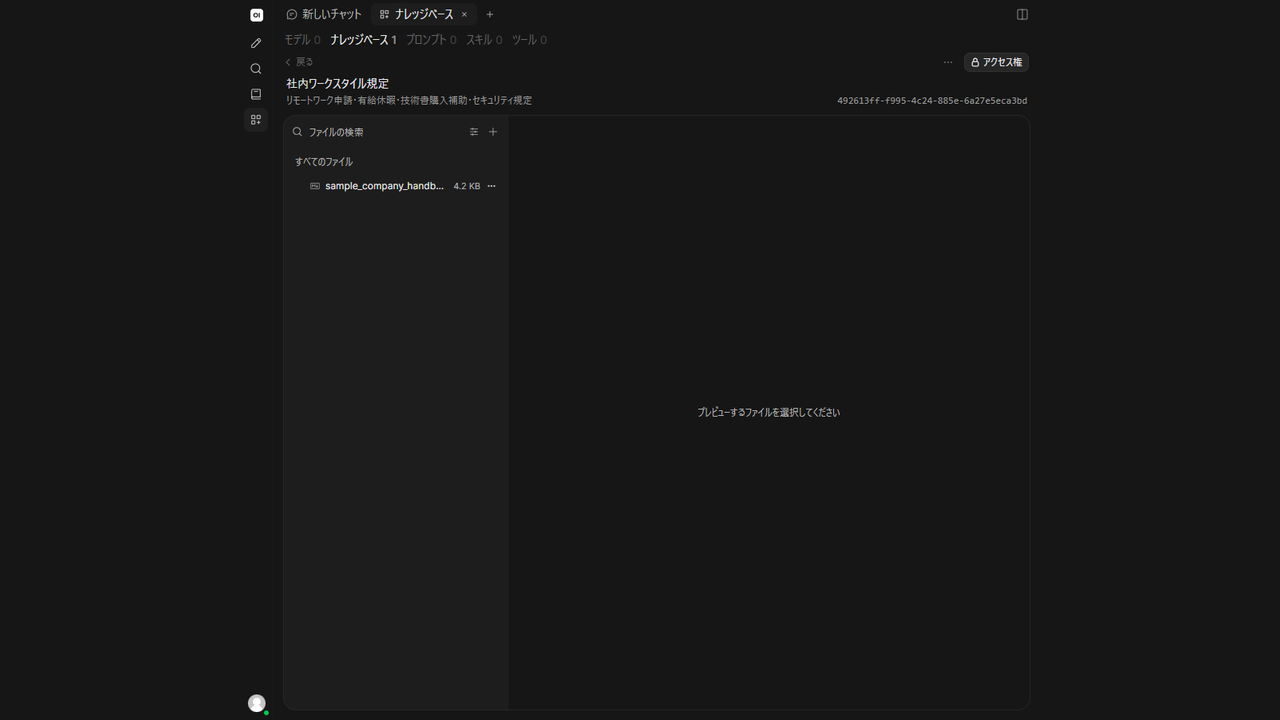
続いて、画面左側のサイドバーから「ワークスペース > ナレッジ」タブを開き、「新しいナレッジ」を作成します。今回は検証用に作成した架空の社内ワークスタイル規定(Markdown形式・4.2 KB)を登録しました。
- 名前に「
社内ワークスタイル規定」、説明に「リモートワーク申請・有給休暇・技術書購入補助・セキュリティ規定」と入力して作成する - 詳細画面の「+」ボタンから対象ファイル(
sample_company_handbook.mdや社内PDF)をアップロードする bge-m3:latestによるチャンク分割(今回実測で6チャンク)と埋め込み生成が完了し、ファイル名が一覧に表示されるまで数秒待つ
Step 3:チャットで「#ナレッジ名」を指定してRAG回答を確認する
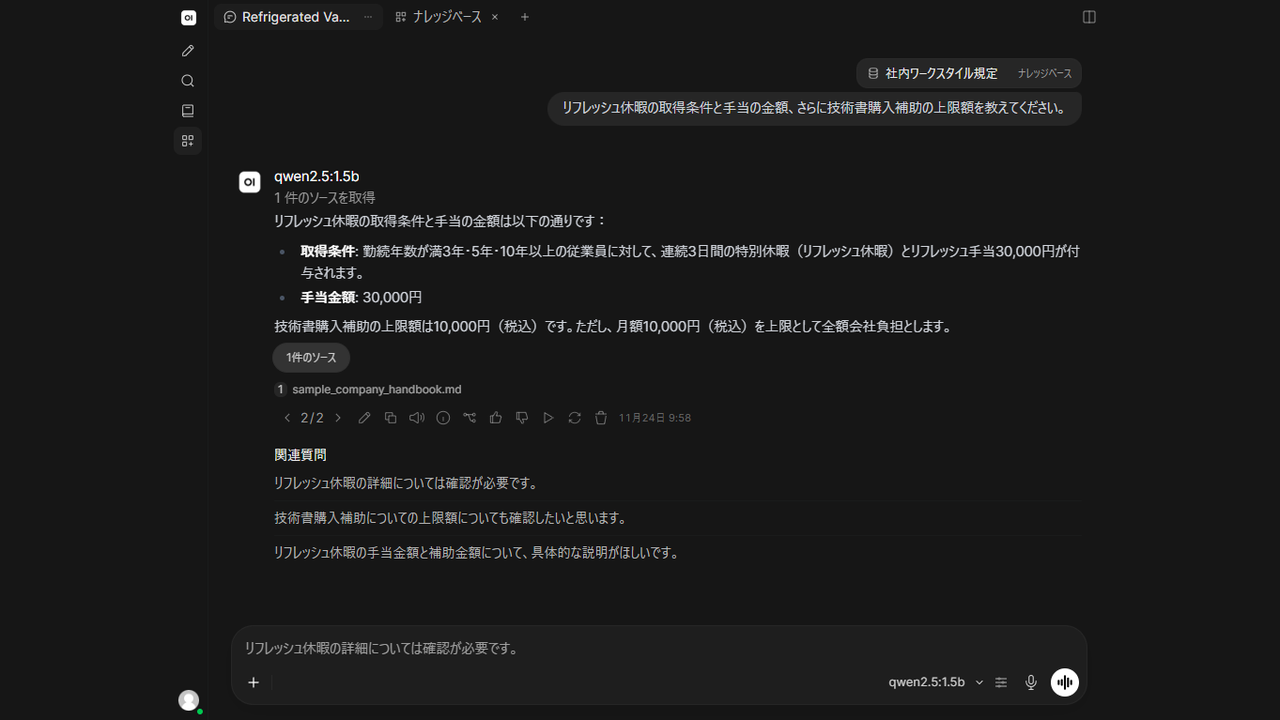
「新しいチャット」を開き、モデル(qwen2.5:1.5b)を選んだ状態で入力欄に半角 # を打つと、先ほど作成したナレッジ候補が表示されます。「#社内ワークスタイル規定」を選択してアタッチしたら、規定内の数値を問う質問を送信します。
実機ハマりどころ:「Function呼び出し」がデフォルトだと検索しない場合がある
今回の実機検証(Open WebUI v0.13.4 × qwen2.5:1.5b)では、最初の送信時にチャット設定が既定の「Function呼び出し:デフォルト」のままだったため、1.5Bモデルがツール呼び出しを行わずナレッジを一切参照しないまま架空の内容を回答(ハルシネーション)してしまう現象が発生しました。
画面右上のスライダーアイコン(モデルコントロール)>「高度なパラメータ」>「Function呼び出し」を「レガシー」へ切り替えて再試行したところ、確実に「1 件のソースを取得」が実行され、規定通りの「満3年・5年・10年、連続3日間、手当30,000円、技術書補助月額10,000円(税込)」を引用ファイル名付きで回答できました(実測推論時間 約15.3秒 / 27.7 token/s)。
社内文書を扱う際のメモリ・セキュリティ注意
今回の検証では Open WebUI が約769MiB、Ollama(qwen2.5:1.5b+bge-m3 ロード時)が約2.79GiBのメモリを使用しました。PDFファイルが数百ページに及ぶ場合はチャンクサイズやメモリ上限(.wslconfig)に余裕を持たせてください。また、複数人で共有するサーバーとして公開する場合は必ず WEBUI_AUTH=True で認証を有効化し、ナレッジ単位の「アクセス権」を設定して運用しましょう。
関連ツール・Dify RAGとの使い分け
同じローカルRAGでも、「自分用のチャット画面で手軽にPDFや資料を調べたい」なら今回のOpen WebUI、「定型業務のワークフローに組み込んだり、専用URLでチームへボットを公開したい」ならDifyという使い分けがおすすめです。
- Open WebUIの基本構築に戻る:Open WebUI+OllamaをDockerで構築し、自分専用のChatGPT互換UIを作る手順
- Difyで社内文書RAGを作る場合:Dify+OllamaでローカルRAGを構築する手順(社内文書・PDF質問ボット)
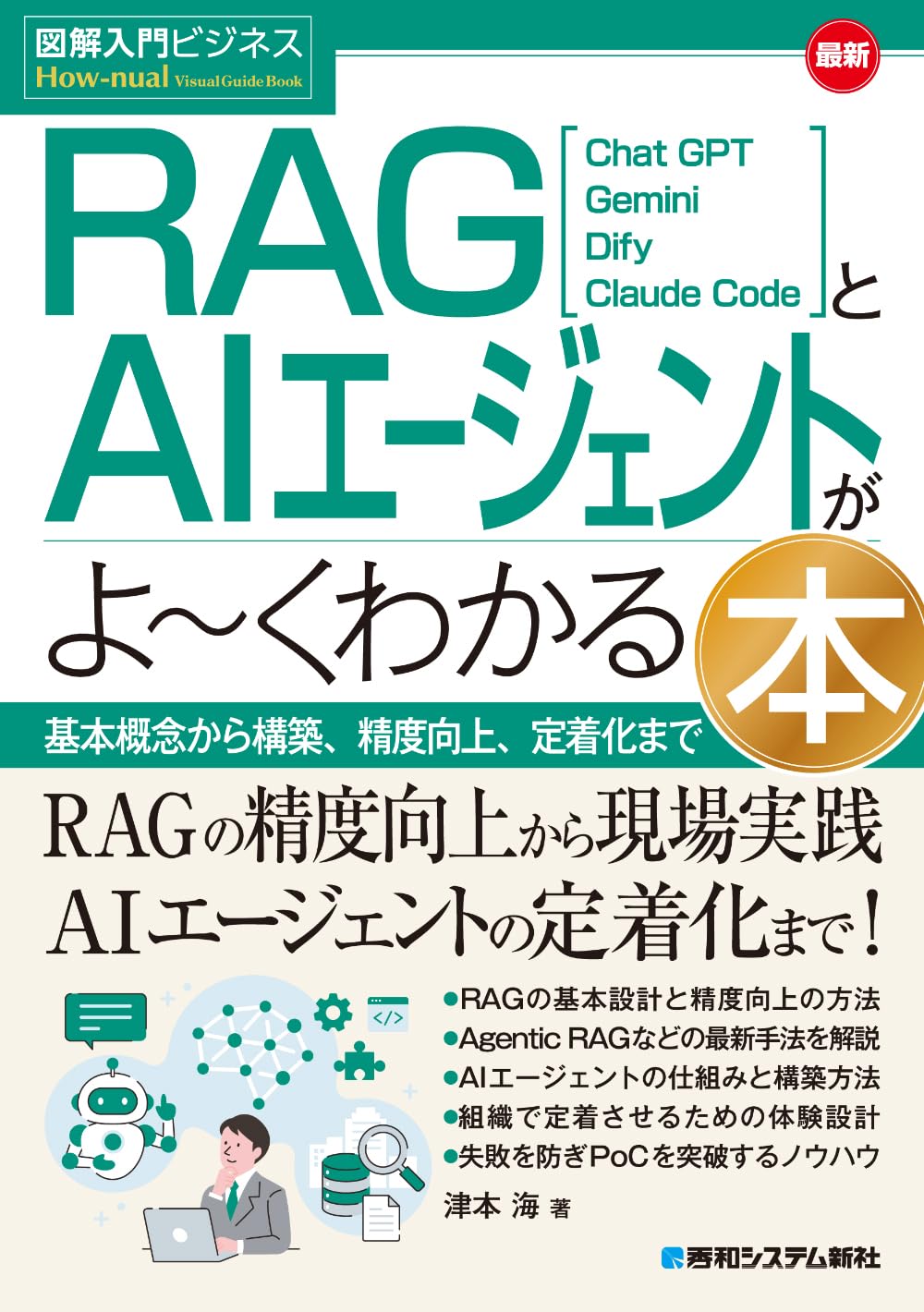
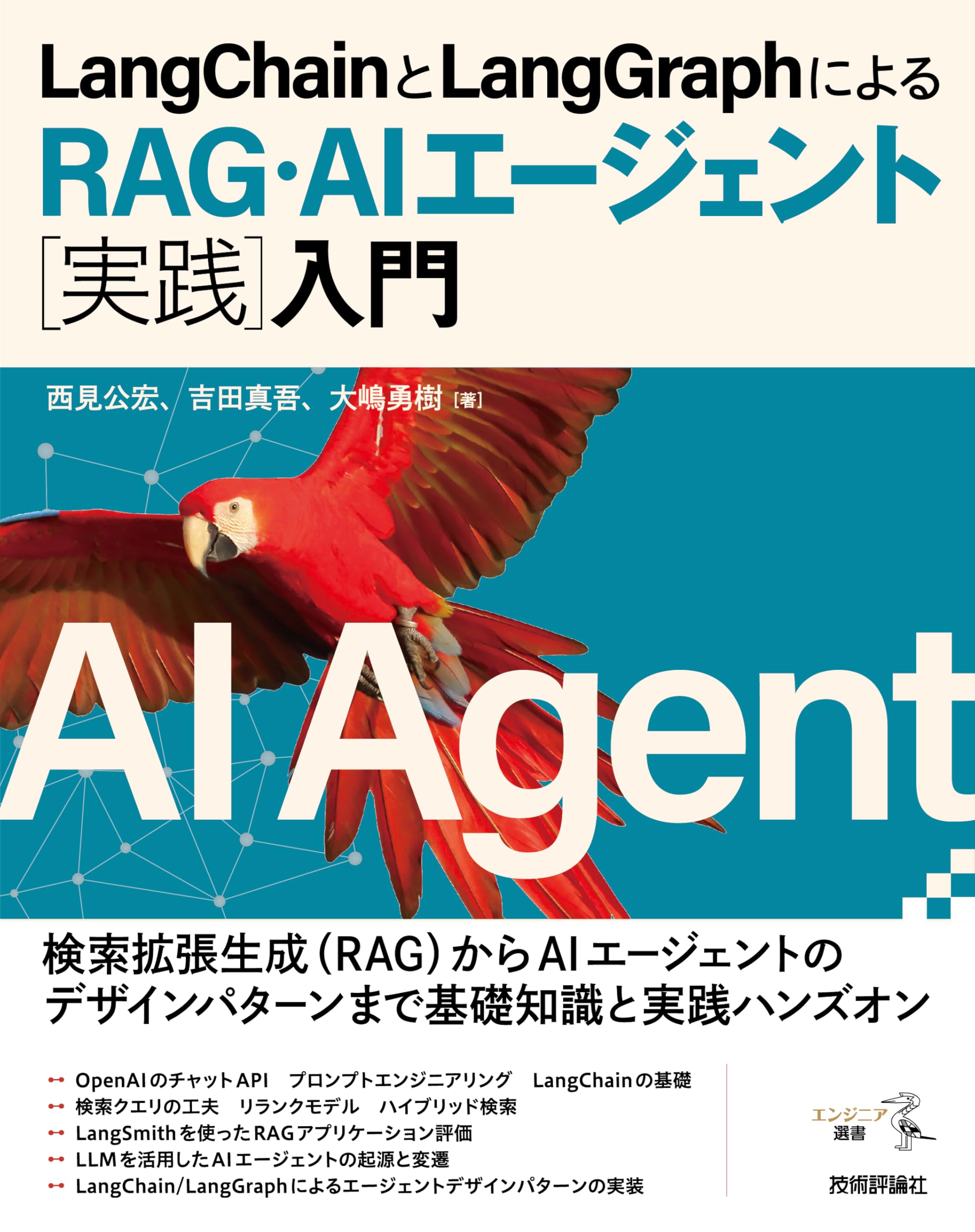
RAGにおけるチャンク分割・ベクトル検索・ハイブリッド検索の精度改善アプローチや、実務でAIエージェントと組み合わせて定着させる設計思想をさらに深めたい場合は、以下の書籍も参考になります。


まとめ
今回は、Open WebUIの標準機能とOllamaの埋め込みモデル bge-m3:latest を組み合わせ、機密文書を外部に出さないローカルRAGチャットを構築する手順を紹介しました。
今回のポイントおさらい
- 日本語ドキュメントを使う前に、管理者設定「ドキュメント」で埋め込みエンジンを
Ollama、モデルをbge-m3:latestへ変更する - 「ワークスペース > ナレッジ」にファイルを登録し、チャット欄で
#ナレッジ名を指定して質問する qwen2.5:1.5bなどの小型モデルがナレッジ検索を行わない場合は、モデルコントロールの「Function呼び出し」をレガシーへ切り替えると確実に引用回答できる
コメント