毎朝PCを起動したあと、WSL2を開いてDockerコンテナを立ち上げたり、よく使うローカルツールや検証環境を一括で起動・状態確認したりするルーティンは、地味に毎日の手間になります。
物理ボタンでPC作業を自動化できるデバイス「Elgato Stream Deck」を使えば、Webリクエスト送信プラグイン(API Ninja や標準の Webサイト(バックグラウンドでGET) など)と組み合わせることで、手元のボタンを1回押すだけでローカルDockerやWSL2上の処理を一発実行・確認できるようになります。
この記事では、以前紹介した Stream DeckでSwitchBotを操作する応用編(ID: 28) として、Python標準ライブラリだけで動かせる「安全なローカルWebhook受信スクリプト(トークン認証+許可コマンド限定)」をWSL2環境で検証しつつ、Stream Deckからワンボタン起動する設計ポイントを解説します。
この記事でわかること
- Stream DeckからローカルPC/WSL2処理を呼び出す全体構成(
API Ninja/ Webhook方式) - 外部ライブラリ不要・Python標準ライブラリのみで組める安全なローカルWebhook受信サーバー
- 「トークン認証(
401拒否)+ホワイトリスト方式」で安全性を担保する実測コード - Windows側Stream DeckからWSL2ポートへ疎通させる際のネットワーク・セキュリティ注意点
全体仕組み:Stream Deck → ローカルWebhook受信サーバー → Docker/WSL2
Stream Deckのボタンから直接WSL2内の複雑なシェルスクリプトやDockerコマンドを綺麗に叩く場合、「WSLパスやクォートの問題」や「ボタンを押したときの黒いコンソール一瞬表示」が気になりがちです。
そこでおすすめなのが、バックグラウンドで常駐する軽量なローカルHTTP Webhook受信スクリプトを1つ用意し、Stream Deckからは POST http://127.0.0.1:9009/status のようにHTTPリクエストを投げるだけの構成です。
- アプリ起動・黒い画面が出ない:
API Ninjaプラグインなどを使えば裏側でHTTPリクエストを送るだけで完結 - 操作内容の追加が簡単:ボタン側の設定を増やさず、エンドポイント(
/health、/status、/start-aiなど)を増やすだけで拡張できる - 実行できる操作を厳格に限定:任意のコマンド文字列を受け付けず、サーバー側であらかじめ定義した安全処理だけを動かす設計にできる
Step 1:Python標準ライブラリで安全なWebhook受信サーバーを用意する
追加のpipパッケージ不要で動かせるよう、Python標準の http.server だけで構築します。セキュリティ事故を防ぐため、次の3点を必ず組み込みます。
- 待機アドレスを自PC専用の
127.0.0.1(ループバック) のみに限定する - HTTPヘッダー
X-Webhook-Tokenによる固定トークン認証を入れ、不一致は401 Unauthorizedで拒否する ALLOWLIST辞書に登録した固定エンドポイント(例:/health・/status)のみsubprocess.check_outputを実行する
cat <<'EOF' > ~/sd_webhook.py
import http.server, json, subprocess, os

TOKEN = os.environ.get("SD_WEBHOOK_TOKEN", "change-me-strong-token")

ALLOWLIST = {
    "/health": lambda: {"ok": True, "service": "streamdeck-local-bridge"},
    "/status": lambda: {
        "ok": True,
        "containers": subprocess.check_output(
            ["docker", "ps", "--format", "{{.Names}}|{{.Status}}"],
            text=True,
        ).strip().splitlines(),
    },
}

class Handler(http.server.BaseHTTPRequestHandler):
    def do_POST(self):
        if self.headers.get("X-Webhook-Token") != TOKEN:
            self.send_response(401)
            self.end_headers()
            self.wfile.write(b'{"error":"unauthorized"}\n')
            return
        fn = ALLOWLIST.get(self.path)
        if not fn:
            self.send_response(404)
            self.end_headers()
            self.wfile.write(b'{"error":"unknown endpoint"}\n')
            return
        payload = json.dumps(fn(), ensure_ascii=False).encode("utf-8")
        self.send_response(200)
        self.send_header("Content-Type", "application/json; charset=utf-8")
        self.end_headers()
        self.wfile.write(payload + b"\n")

if __name__ == "__main__":
    http.server.ThreadingHTTPServer(("127.0.0.1", 9009), Handler).serve_forever()
EOFHTTPリクエストの中身でシェルコマンドを送るのは厳禁POST ボディに {"cmd": "..."} を入れてそのまま shell=True で実行する実装は、ブラウザ上の悪意あるスクリプト等(CSRF・ローカルポート攻撃)から任意コード実行を許す原因になります。必ず「/status や特定の docker compose up -d のみ」をサーバー側へ固定定義し、必ず認証トークンチェックを付けてください。
Step 2:トークン認証とDocker連動のローカル疎通テスト(実測結果)
WSL2(AlmaLinux 9 / Python 3.9.25)上で上記スクリプトを起動し、まず「トークンなし(未認証)」と「認証ありの /health・/status」を実際に叩いて挙動を確認しました。
# サーバー起動例
SD_WEBHOOK_TOKEN="your-random-token" python3 ~/sd_webhook.py

# 1. トークンなし → 401拒否されることを確認
curl -i -s -X POST http://127.0.0.1:9009/status

# 2. トークン付き → 稼働コンテナ一覧がJSONで返ることを確認
curl -s -X POST -H "X-Webhook-Token: your-random-token" http://127.0.0.1:9009/status
実際の検証出力では、トークン無しのアクセスは狙い通り HTTP/1.0 401 Unauthorized({"error":"unauthorized"})でブロックされ、正しいトークンを付与した /status リクエストでは稼働中コンテナ一覧(検証時は 24 コンテナ:stirling-pdf|Up 2 hours (healthy) や ollama|Up 2 hours 等)が HTTP/1.0 200 OK で即座に返りました。
Step 3:Stream Deck側(API Ninja等)にボタン登録する設定例
受信側の動作が確認できたら、Windows側のElgato Stream DeckソフトウェアへMarketplaceの無料プラグイン「API Ninja」(またはGET送信だけなら標準のシステム>Webサイト+「バックグラウンドでGETリクエストを送信」オプション)を割り当てます。
- Method:
POST - URL:
http://127.0.0.1:9009/status(コンテナ群を一発起動したいエンドポイントを追加したなら/start-stack等) - Headers:
{"X-Webhook-Token": "設定したランダムトークン"}
Windows側とWSL2間のループバック疎通メモ
Stream Deck(Windows側アプリ)からWSL2上で起動したローカルサーバーへ http://127.0.0.1:9009 でアクセスできるのは、WSLの localhostForwarding(またはミラーネットワーク設定)が有効な場合です。もしWindows側のブラウザやPowerShellからWSL2側のポートへ接続できない場合は、スクリプト自体をWindows側のPython+wsl -d AlmaLinux-9 ... 呼び出しにするか、WSL設定(.wslconfig)を見直してください。
関連ツール・おすすめアイテム
SwitchBotなどのスマートホーム操作とあわせると、デスクに座ってボタンを1回押すだけで「照明オン+検証用Docker環境起動+通知確認」を1アクション化できます。
- Stream Deckスマートホーム連携(基本編):Stream DeckでSwitchbotを操作する
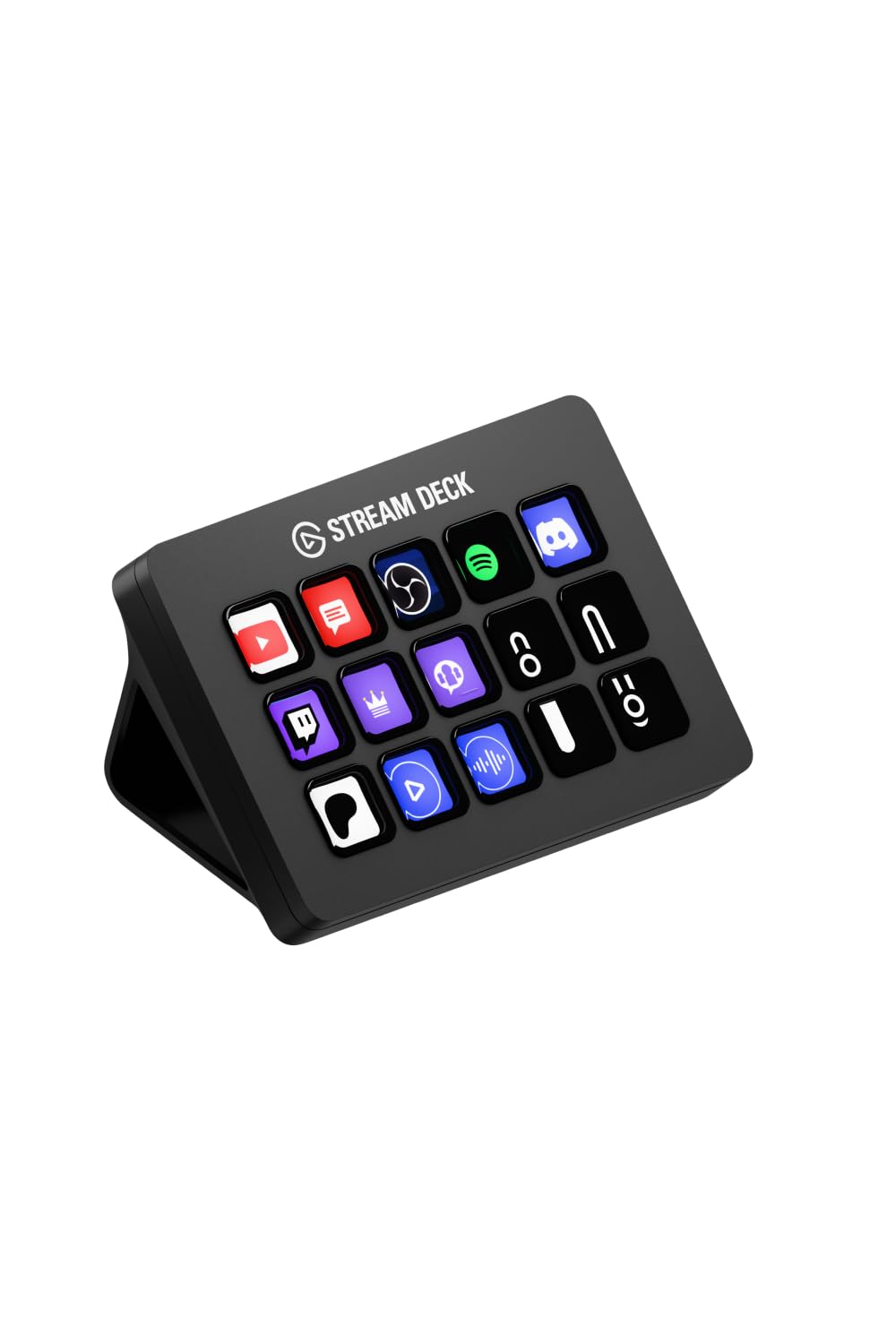
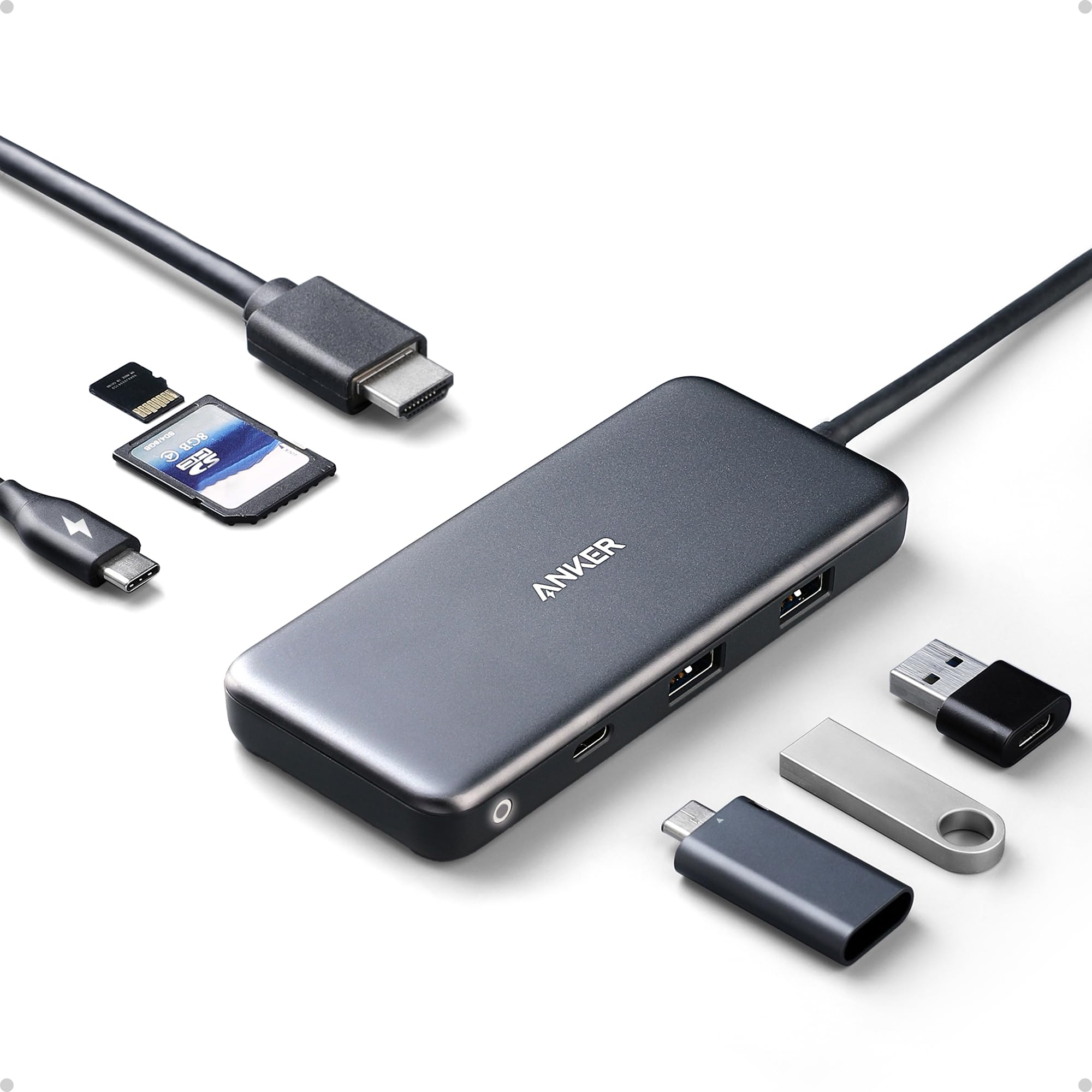
ローカル環境の一発起動用ボタンとして定番のElgato Stream Deck本体や、PC周りのUSBポート不足を補いつつデスク配線をスッキリまとめられるUSB-Cハブもあわせて活用すると快適です。


まとめ
今回は、Stream Deckの物理ボタンから安全なローカルWebhook受信スクリプトを経由し、Docker状態確認や環境起動を一発で行う連携レシピを紹介しました。
今回のポイントおさらい
- Python標準の
http.serverだけで、トークン認証+許可リスト方式の安全なWebhookブリッジを作れる X-Webhook-Token不一致を401で弾き、許可した固定処理だけを定義することで任意コマンド実行リスクを防げるAPI Ninjaプラグインと組み合わせれば、黒いターミナルを開かずにワンボタンでローカルDocker・WSL2連携を実行できる
コメント