OpenAI、Anthropic Claude、Gemini、そしてローカルPCのOllamaなど、「複数のLLMモデルをアプリ側のコード変更なしで切り替え、しかもリクエスト内容・トークン数・応答速度・APIコストを1つの画面で監視したい」という場面は、AIツールを増やすほど必ず出てきます。
そこでLLMOpsの定番構成となるのが、複数のLLMを単一のOpenAI互換API窓口へ統一する「LiteLLM Proxy」と、全プロンプト入出力・レイテンシ・コストを可視化する「Langfuse」の組み合わせです。
この記事では、WSL2(AlmaLinux 9)+Docker環境で実際に ghcr.io/berriai/litellm:main-stable(v1.110.2)とローカルLangfuse v4(v4.83.0)を連携検証し、最新LiteLLMで必須となったマスターキー起動チェック(UnsafeMasterKeyError)の対策や、Langfuse v4(OTELベース)へトレースを流す実践構成を実測データ付きで解説します。
この記事でわかること
- LiteLLM Proxy+Langfuse連携の全体構成と実測スペック(LiteLLM
v1.110.2/ メモリ約624MiB) - 最新版LiteLLMの起動エラー(
LITELLM_MASTER_KEY必須化)を正しく回避する Compose 設定 - 複数Ollamaモデル(
qwen2.5:1.5b/0.5b)をOpenAI互換/v1/chat/completionsへ統一するlitellm_config.yaml - Langfuse v4(
events_only/ OpenTelemetry方式)でのトレース一覧・詳細確認とAPI仕様の変化
LiteLLM Proxy+Langfuse連携のメリットと実測スペック
LiteLLM Proxyを前段に置くと、アプリや開発ツール側には常に「OpenAI形式のエンドポイント(http://localhost:4000/v1)+モデルエイリアス名(例:local-qwen-1.5b)」だけを渡しておけば、裏側で接続先をローカルOllamaからクラウドAPIへ設定変更だけで切り替えられます。
さらに success_callback: ["langfuse"] を有効にしておくことで、アプリ側の実装を増やさずに全モデルの呼び出し履歴・レイテンシ・トークン数をLangfuse側へ自動送信できます。今回のWSL2実機検証で確認したスペックは以下の通りです。
- 検証LiteLLMバージョン:
1.110.2(ghcr.io/berriai/litellm:main-stable/ 同梱langfuseSDK4.15.2) - LiteLLMイメージサイズ:約
1.77GiB(1,896,833,755bytes) - アイドル時メモリ:
docker stats実測624.2MiB(CPU0.13%) - 検証Langfuseバージョン:
4.83.0(ホストポート3000/tcp) - LiteLLM公開ポート:コンテナ内部
4000/tcp
Step 1:LangfuseでプロジェクトAPIキーを発行する
あらかじめローカル環境にLangfuseを起動しておきます(Difyと併用する構築手順は過去の Langfuseローカル構築記事(ID: 109) でも解説しています)。
http://localhost:3000 へアクセスしてアカウント・Organization・Project(例:litellm-local)を作成したら、「Settings > API Keys > Create new API keys」から pk-lf-...(Public Key)と sk-lf-...(Secret Key)を発行して控えます。
Step 2:litellm_config.yaml と docker-compose.yml を作成して起動する
続いてLiteLLM用のディレクトリを作り、接続したいモデル一覧(model_list)とLangfuseコールバック設定(litellm_settings)を litellm_config.yaml に記述します。ここではローカルOllama上の2モデルに加え、必要になればOpenAIやClaude等も並列で追加できるようエイリアスを定義します。
mkdir -p ~/litellm && cd ~/litellm
cat <<'EOF' > litellm_config.yaml
model_list:
  - model_name: local-qwen-1.5b
    litellm_params:
      model: ollama/qwen2.5:1.5b
      api_base: http://host.docker.internal:11434
  - model_name: local-qwen-0.5b
    litellm_params:
      model: ollama/qwen2.5:0.5b
      api_base: http://host.docker.internal:11434

litellm_settings:
  success_callback: ["langfuse"]
  failure_callback: ["langfuse"]
EOF
次に docker-compose.yml を用意します。ここで重要なのが最新版LiteLLMのマスターキー必須チェックです。無指定や短いテスト文字列のままだと、起動時に次のエラーでプロセスが終了します。
litellm.proxy.auth.master_key_boot_check.UnsafeMasterKeyError: LiteLLM proxy refused to start: no master key is setそのため、あらかじめ openssl rand -hex 32 などで十分な長さの sk-... キーを生成し、LITELLM_MASTER_KEY とLangfuseのAPIキーをあわせて .env に保存したうえでComposeを起動します。
cat <<EOF > .env
LITELLM_MASTER_KEY=sk-$(openssl rand -hex 32)
LANGFUSE_PUBLIC_KEY=pk-lf-あなたのPublicキー
LANGFUSE_SECRET_KEY=sk-lf-あなたのSecretキー
LANGFUSE_HOST=http://host.docker.internal:3000
EOF

cat <<'EOF' > docker-compose.yml
services:
  litellm:
    image: ghcr.io/berriai/litellm:main-stable
    container_name: litellm
    restart: unless-stopped
    ports:
      - "4000:4000"
    extra_hosts:
      - "host.docker.internal:host-gateway"
    env_file:
      - .env
    volumes:
      - ./litellm_config.yaml:/app/config.yaml
    command: ["--config", "/app/config.yaml", "--port", "4000"]
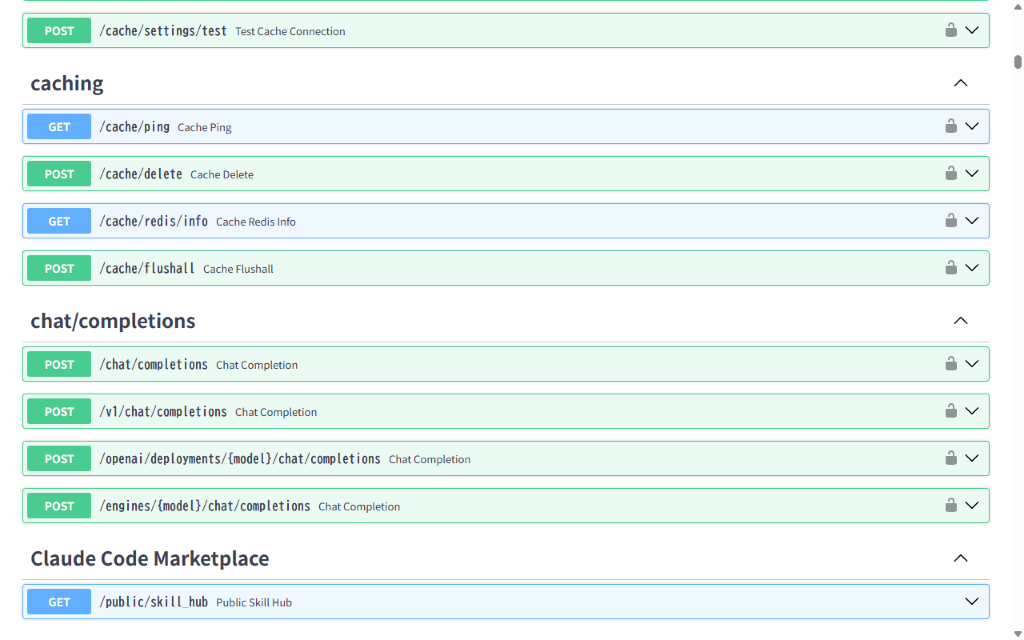
EOF設定できたらコンテナを起動します。http://localhost:4000/(Swagger UI)を開くと、/chat/completions や /v1/chat/completions、/v1/models などOpenAI互換を含む全APIエンドポイント一覧を確認できます。
docker compose pull -q && docker compose up -d
docker logs litellm --tail 20
起動ログに Initialized Success Callbacks - ['langfuse'] が出力されていれば連携準備完了です。
Step 3:統一APIから複数モデルを呼び出してLangfuseでログ監視する
作成したLiteLLM Proxy(http://localhost:4000/v1)に対して、まずは model 名だけを変えて2種類のモデル(local-qwen-1.5b と local-qwen-0.5b)へOpenAI形式でリクエストを送ってみます。metadata に trace_name や tags を渡しておくと、Langfuse側でのフィルタリングが格段にやりやすくなります。
source .env

# モデル1(1.5B)へ送信
curl -s -H "Authorization: Bearer ${LITELLM_MASTER_KEY}" \
  -H "Content-Type: application/json" \
  http://localhost:4000/v1/chat/completions \
  -d '{"model":"local-qwen-1.5b","messages":[{"role":"user","content":"LiteLLM Proxyを使うメリットを2点、簡潔に教えてください。"}],"max_tokens":160,"metadata":{"trace_name":"litellm-demo-1.5b","tags":["wsl2","local-llm"]}}'

# モデル2(0.5B)へ送信
curl -s -H "Authorization: Bearer ${LITELLM_MASTER_KEY}" \
  -H "Content-Type: application/json" \
  http://localhost:4000/v1/chat/completions \
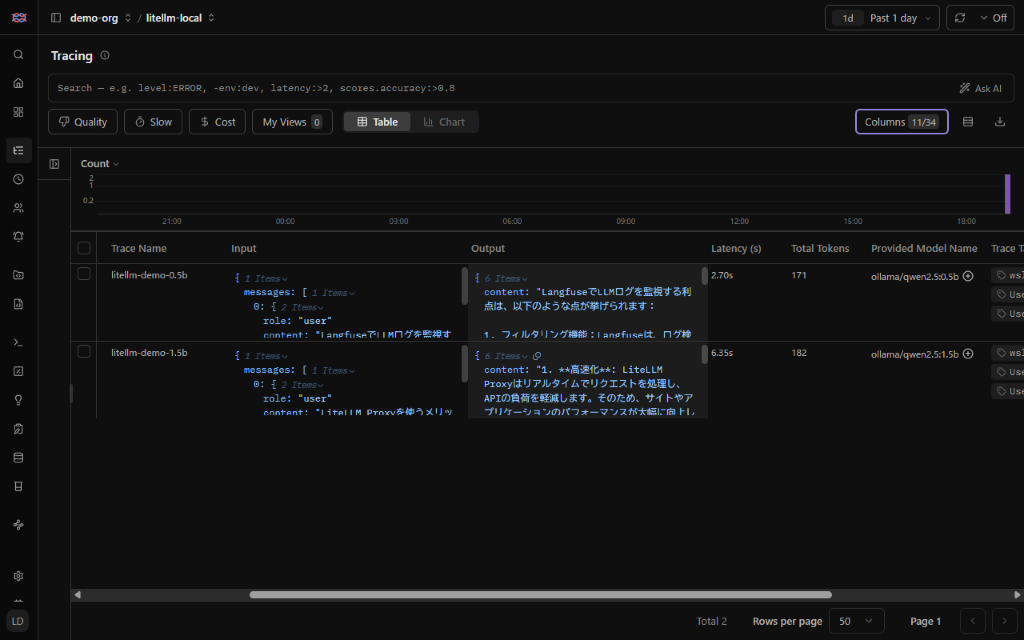
-d '{"model":"local-qwen-0.5b","messages":[{"role":"user","content":"LangfuseでLLMログを監視する利点を一言で教えてください。"}],"max_tokens":120,"metadata":{"trace_name":"litellm-demo-0.5b","tags":["wsl2","langfuse"]}}'数秒後にLangfuseのプロジェクト画面「Tracing」をリロードすると、異なるモデルの呼び出しが1つのテーブルへリアルタイム集計されます。今回のテストでは litellm-demo-0.5b(2.70s / 171 トークン)と litellm-demo-1.5b(6.35s / 182 トークン)が横並びで記録されました。
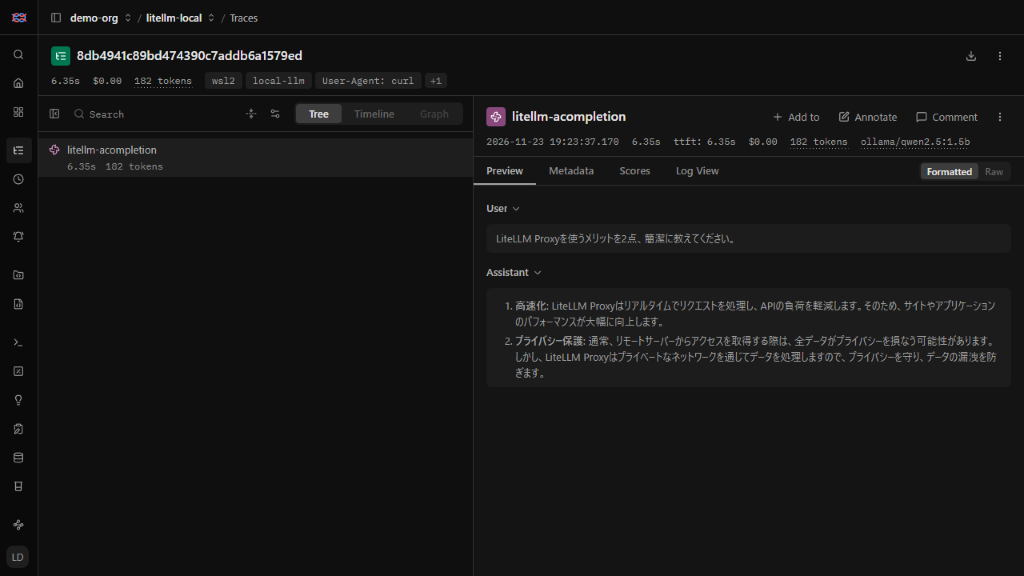
さらにトレース行をクリックして詳細ビューを開くと、litellm-acompletion スパンごとの日本語プロンプト入出力、ttft(初回トークン応答時間)、コスト(ローカルOllamaのため $0.00)まで細かく追跡できます。
Langfuse v4(events_onlyモード)の仕様に注意
最新のLangfuse v4ではデータ取り込みがOpenTelemetry(/api/public/otel/v1/traces)へ移行しています。そのため、旧SDK向けのREST API(/api/public/traces)へ直接アクセスすると「not available on deployments running in Langfuse v4 events_only mode」というメッセージが返ります。今回の検証環境である LiteLLM v1.110.2 には対応済みの langfuse 4.15.2 が同梱されていたため、そのまま success_callback: ["langfuse"] だけで正常にOTEL送信できました。古いLiteLLMイメージから移行する場合は必ず最新イメージへ更新してください。
モデルごとのコスト比較・レート制限を管理したい場合
今回は設定がシンプルなDBレス構成で起動していますが、チームでアプリごとにバーチャルAPIキーを発行したり、ブラウザのAdmin UIからモデル追加や予算上限(Budget)を設定したい場合は、docker-compose.yml に PostgreSQL コンテナと DATABASE_URL を追加して運用します。公開時は .env 内のマスターキーとLangfuseシークレットキーの権限管理も徹底してください。
関連ツール・おすすめ学習リソース
LiteLLMをAPIゲートウェイとして立てておけば、Difyや各種AIエージェントツールのLLM設定欄をすべて http://host.docker.internal:4000/v1 に統一し、すべての利用ログをLangfuseへ集約する構成へ拡張できます。
- Langfuse基礎構築とDify連携:ローカルにDify+Langfuseを構築する
- Ollamaバックエンド構築手順:ローカルにDify+Ollamaを連携構築する手順(最新版の接続エラー対策付き)
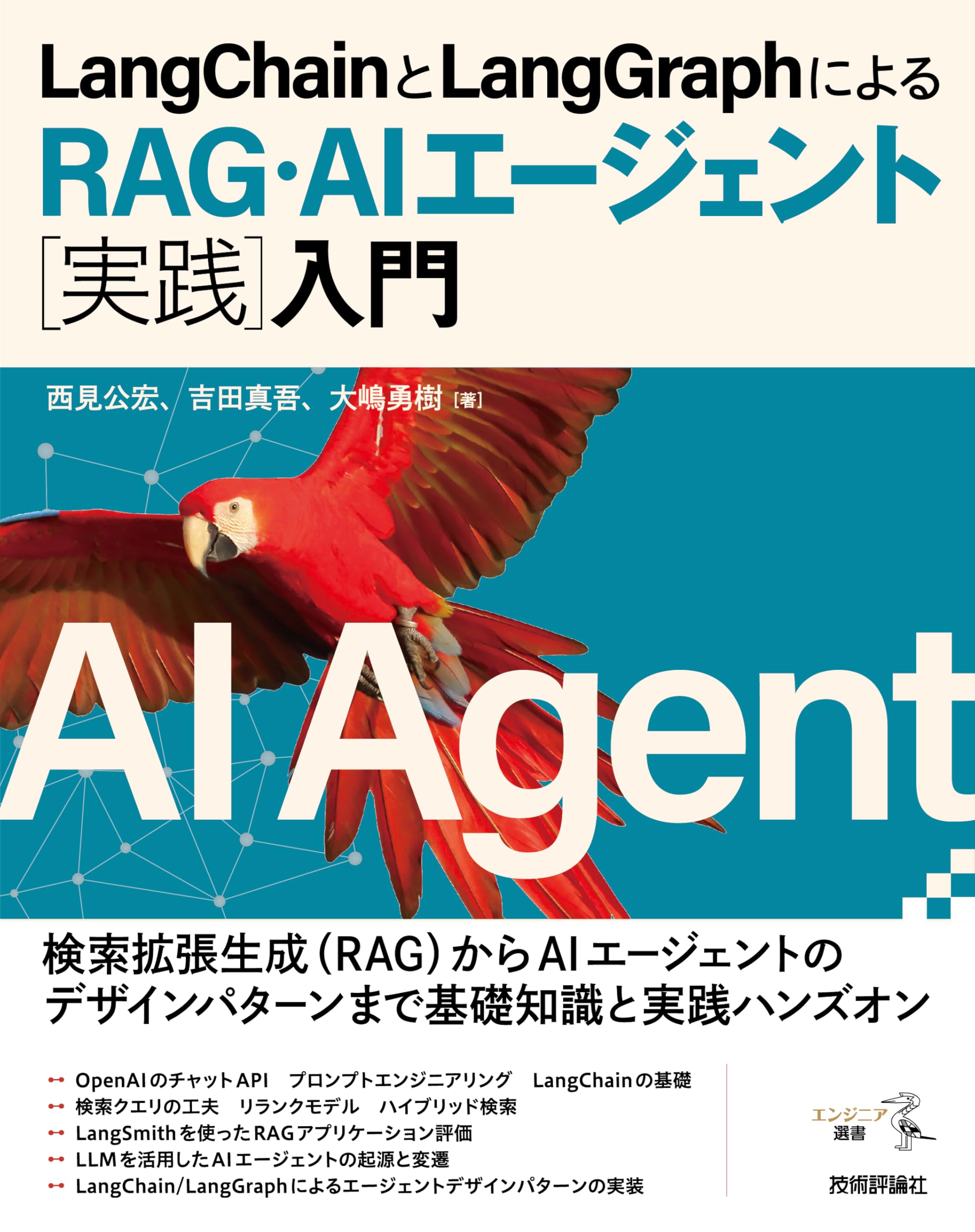
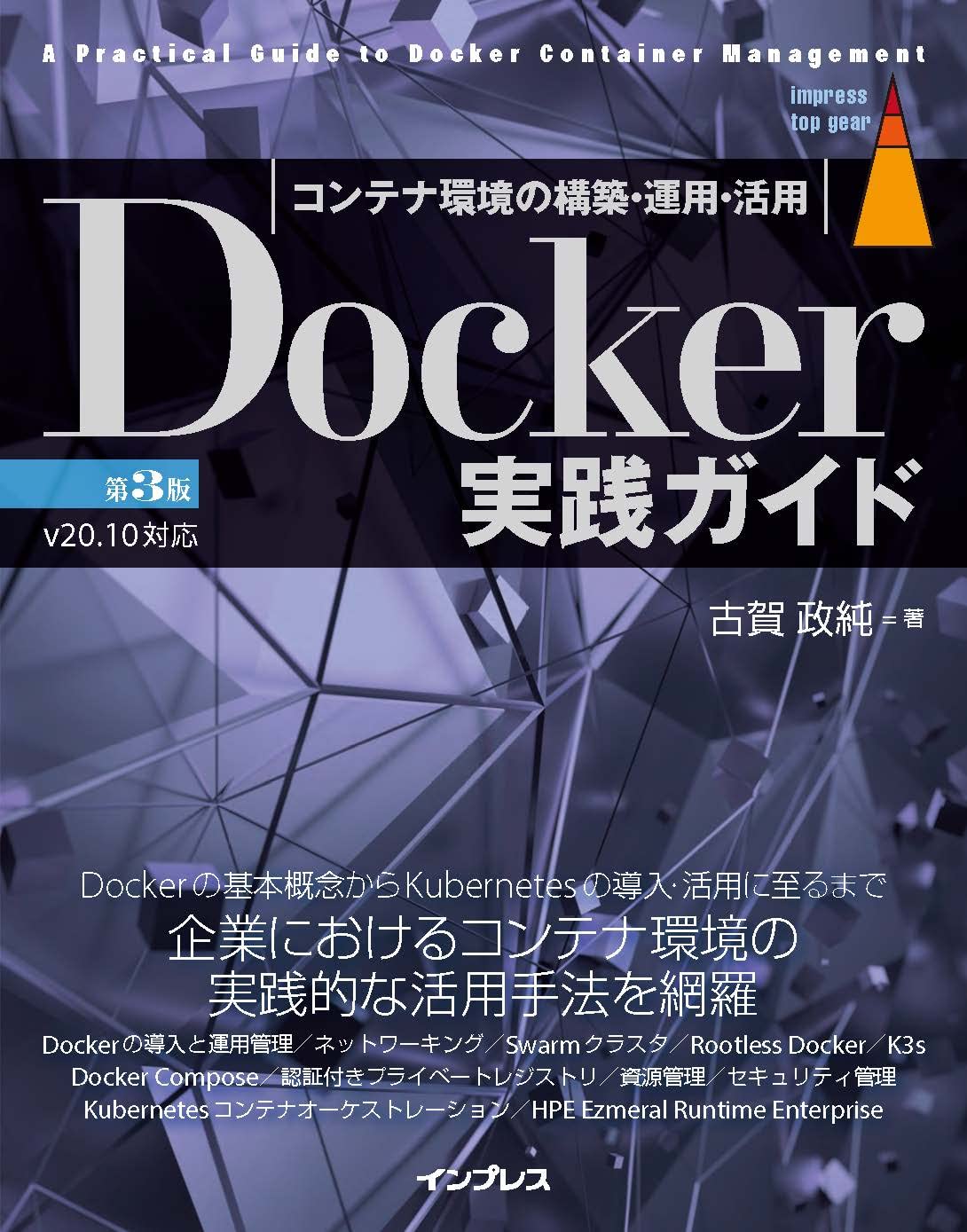
LLMアプリケーション開発やLLMOpsの評価・監視設計を実践的に深めたい方、また複数サービスを組み合わせた実戦的なDockerコンテナ運用を学びたい方には以下の書籍もおすすめです。


まとめ
今回は、複数LLMのAPI窓口を1本化する「LiteLLM Proxy」と、コスト・トークン・トレースを可視化する「Langfuse v4」のローカル連携手順を紹介しました。
今回のポイントおさらい
- LiteLLM
v1.110.2では安全なLITELLM_MASTER_KEYの設定が起動に必須になっている litellm_config.yamlでモデルエイリアスとsuccess_callback: ["langfuse"]を定義するだけで、アプリ側を変更せず全リクエストをLangfuseへ送信できる- Langfuse v4ではOTEL経由のログ収集となるため、
langfuse 4.x対応の最新LiteLLMイメージを使うとスムーズにトレースが可視化できる
コメント