Windows上のWSL2(Windows Subsystem for Linux 2)でDockerコンテナを複数動かしたり開発作業をしていると、「作業を終えたのに vmmemWSL プロセスがメモリを何GBも握りっぱなしでWindows側が重い」「/mnt/c/ 配下でコンテナビルドや npm install を走らせると異常に遅い」といった壁に直面しがちです。
これはWSL2の仕様(Linuxキャッシュ用の自動メモリ確保と、Windowsドライブ越しのファイルシステム変換)によるものですが、設定ファイル .wslconfig の最適化とファイル配置ルールの徹底だけで劇的に改善できます。
この記事では、実際に Windows 11+WSL `3.0.5.0`(Linuxカーネル `6.18.58.1` / AlmaLinux 9 / 24コア・実機RAM 31GiB認識) 環境で行ったI/O速度ベンチマークの実測結果を交えつつ、.wslconfig の推奨設定テンプレートと正しいファイル配置を解説します。
この記事でわかること
.wslconfigでメモリ・CPU・スワップ上限と自動メモリ解放(autoMemoryReclaim)を設定する方法- 【実測ベンチマーク】Linuxネイティブ領域(
~/ext4)と Windowsマウント領域(/mnt/c/)の速度差 - Windowsエクスプローラーから安全・高速にWSL内ファイルへアクセスする方法(
\\wsl.localhost\) - Dockerコンテナ・Dify・AI開発等でボリュームとコードの配置をどう分けるべきかの判断基準
WSL2がメモリを食いすぎる理由と初期割り当ての確認
WSL2では、デフォルトでホストWindows搭載メモリの約半分〜上限までLinux側のページキャッシュとして動的に確保されやすく(今回の実機環境では free -h で Mem `31Gi` / Swap `8.0Gi` が割り当て済み)、Dockerイメージ展開や大量のファイル読み込みを行うと vmmem プロセスの使用量が大きく膨らみます。
特に16GB〜32GBのPCでブラウザ・IDE・ゲーム等を同時に動かす場合、WSL2側の上限と自動回収ルールを明示しておくことが重要です。
Step 1:%USERPROFILE%\.wslconfig でメモリ・CPUを最適化する
Windows側のユーザーホームフォルダ直下(C:\Users\<ユーザー名>\.wslconfig)に設定ファイルを作成(または編集)します。以下は、32GB〜64GB搭載マシンでローカルLLMやDocker検証を快適に動かしつつWindows側にも十分メモリを残す推奨テンプレート例です(PC全体が16GBの場合は memory=6GB〜8GB へ調整してください)。
[wsl2]
# WSL2に割り当てる最大メモリ上限(搭載RAMの40〜50%目安)
memory=12GB

# 割り当てる論理CPUコア数上限
processors=8

# スワップ容量(不足時の急停止防止用)
swap=4GB

# ホスト側のIPv6/localhostポート転送を有効化
localhostForwarding=true

[experimental]
# アイドル時に不要になったLinuxページキャッシュを段階的にWindowsへ返却
autoMemoryReclaim=gradual

# 仮想ディスク(ext4.vhdx)の空き領域を自動縮小
sparseVhd=true
ファイルを UTF-8(BOMなし)で保存したら、Windows側のPowerShellから一度WSLを終了して設定を反映させます。
wsl --shutdown設定反映の確認コマンド
再度WSLターミナルを開いて free -h と nproc を実行し、Mem の total と CPU コア数が .wslconfig の上限値に変わっていれば適用完了です。拡張子に .txt が付いて .wslconfig.txt にならないようご注意ください。
Step 2:【実測比較】Linux領域(~/)とWindows領域(/mnt/c/)のI/O速度差
WSL2でパフォーマンスが落ちるもう1つの最大原因が「ファイルをどこに置いているか」です。今回、同じWSL2実機(カーネル 6.18.58.1)上で Linuxネイティブ領域(ext4仮想ディスク上の ~/) と Windowsマウント領域(9Pプロトコル経由の /mnt/c/) に対して、小ファイル1,000個の作成・削除および100MiBシーケンシャル書き込みを実測比較しました。
| ベンチマーク項目 | Linux側(~/ / ext4) | Windows側(/mnt/c/ / 9P) | 体感・実測差 |
|---|---|---|---|
| 小ファイル 1,000件作成(+sync) | 0.064秒 | 2.224秒 | Linux側が約34.8倍高速 |
| 小ファイル 1,000件削除 | 0.011秒 | 0.729秒 | Linux側が約66.3倍高速 |
100MiB 書き込み(dd / fdatasync) | 0.075秒(1.4 GB/s) | 0.523秒(200 MB/s) | Linux側が約7.0倍高速 |
ご覧の通り、特にファイル数の多い処理(DockerのDBボリューム・node_modules・Python仮想環境・Git操作)では数十倍の速度差が出ます。Docker関連ファイルは必ずLinux側(~/projects/ 等)へ配置するのが鉄則です。
Step 3:開発ファイルや画像を取り出す正しい配置・アクセス方法
用途別の推奨ファイル配置ルール
- Linux領域(
~/...)に置くべきもの:docker-compose.ymlとボリュームデータ(PostgreSQL・SQLite・Redis・Difyストレージ等)、Gitリポジトリ、ビルドキャッシュ - Windows領域(
C:\Users\...)に置くべきもの:最終的にWindows側アプリで開くドキュメント、ブログ用画像・スクリーンショット、オフライン保管用バックアップ
エクスプローラーからLinux領域を直接開く安全ルート
Linux側に置いた設定ファイルをWindowsのメモ帳やVS Codeで開きたい場合は、Linux実体の隠しAppDataフォルダを直接触らず、WSL2公式のネットワーク共有パスから開きます。
# エクスプローラーのアドレス欄に入力(またはWSL側で explorer.exe . を実行)
\\wsl.localhost\AlmaLinux-9\home\<ユーザー名>
関連ツール・おすすめハードウェア・書籍
WSL2とDockerの環境最適化が完了したら、こちらの導入手順やローカルツール活用記事もあわせてご覧ください。
- Dockerのベース構築手順:ローカルにDify+Ollamaを連携構築する手順(最新版の接続エラー対策付き) / ローカルで動く無料PDF編集ツール「Stirling-PDF」をDockerで構築する手順
- 便利ツール・検証環境:ローカルで動く無料便利ツール集「IT-Tools」をDockerで構築する手順 / ローカルメール検証ツール「Mailpit」をDockerで構築する手順
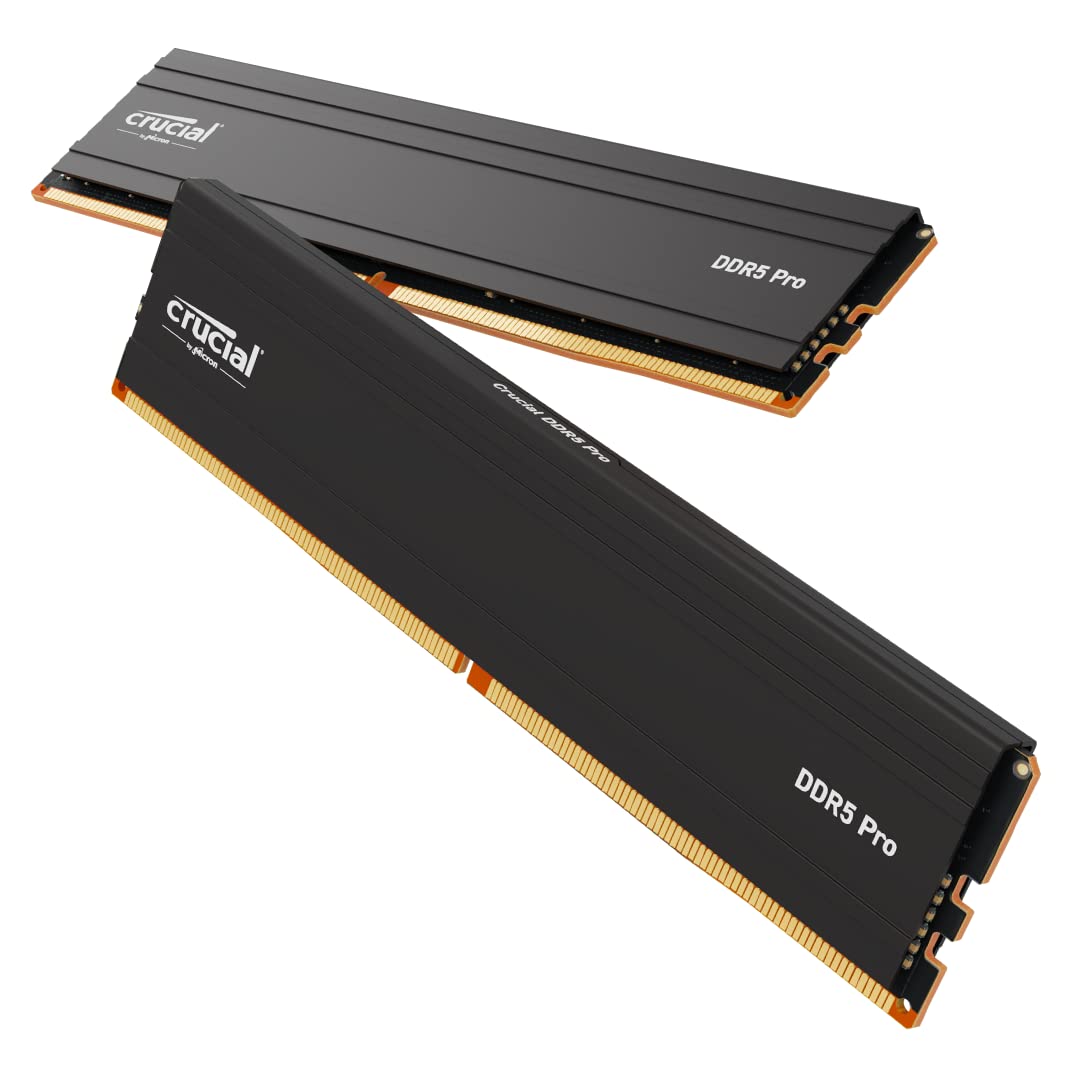
WSL2とDockerコンテナ、ブラウザやエディタを同時に立ち上げてもメモリ不足でスワップ落ちさせないためには、PC本体のメインメモリを32GB以上へ増設しておくのが最も効果的です。

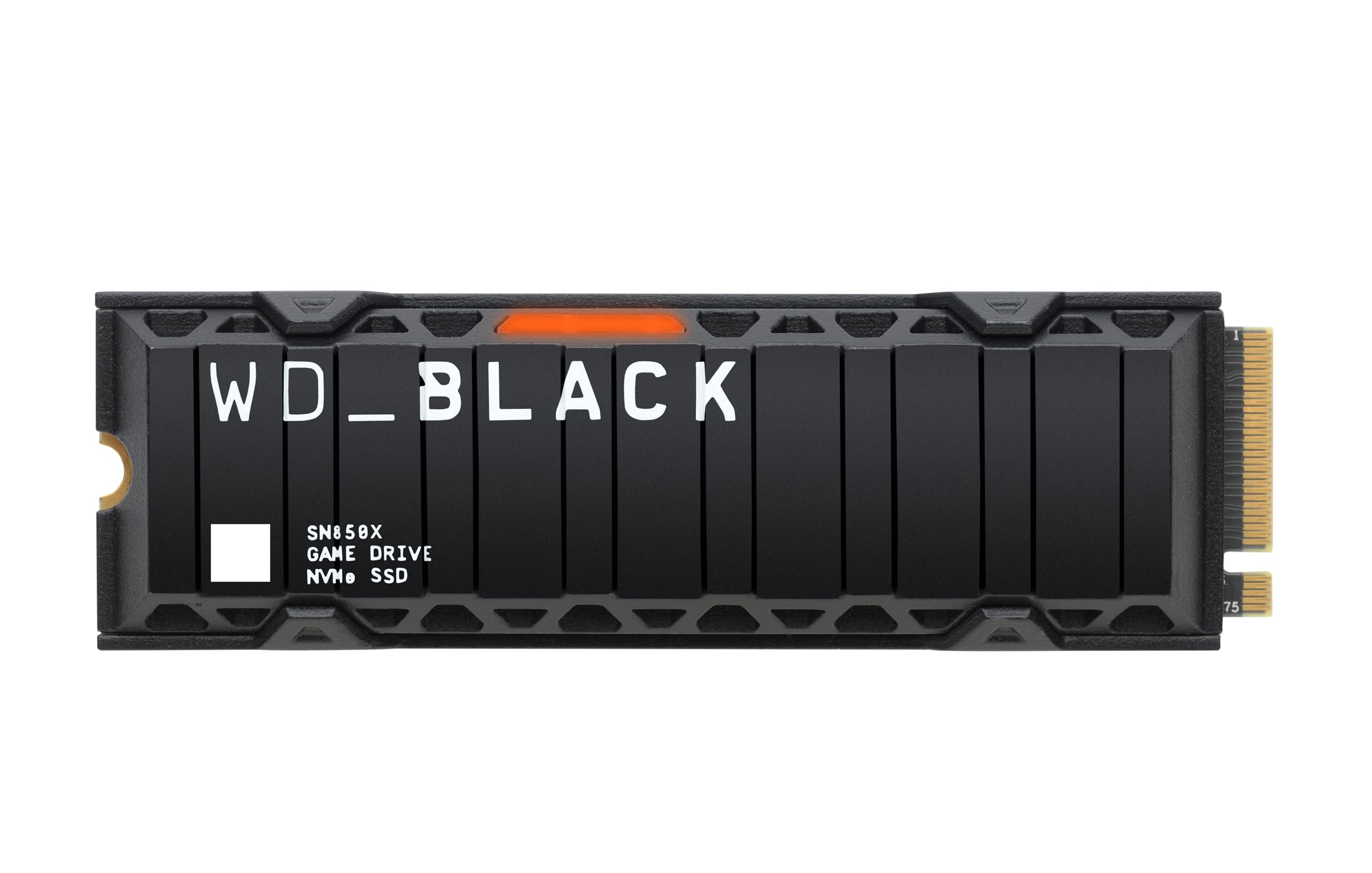
さらに、WSL2の仮想ディスク(ext4.vhdx)は大量の小ファイルI/Oが走るため、読み込み・書き込み性能に優れたNVMe Gen4 SSDへ移行するとコンテナビルドやDockerイメージの展開速度も体感レベルで向上します。

まとめ
今回は、WSL2でメモリ消費を抑えつつファイルI/O性能を最大限引き出すための .wslconfig 最適化と配置ルールを解説しました。
今回のポイントおさらい
.wslconfigでmemory・processorsの上限とautoMemoryReclaim=gradualを指定し、設定後はwsl --shutdownで反映する- 小ファイルI/OではLinux領域(
~/)が/mnt/c/より数十倍速いため、Docker構成ファイルやDBボリュームは必ずLinux側に置く - Windows側からファイルを触りたいときは
\\wsl.localhost\ディストリ名\...経由でアクセスする
コメント