Difyのワークフローでテキスト生成やRAGができるようになったら、次のステップとしてぜひ使いこなしたいのが「HTTPリクエスト」ノードです。
これを使うと、同じPCや社内サーバー上で動かしているローカルツールのREST API(たとえばローカル版Stirling-PDFのAPI、独自Pythonスクリプト、Discord/Slack Webhookなど)へDifyから直接リクエストを送り、返ってきたJSON結果をそのまま後続のLLMへ渡して日本語レポート化・分岐処理ができます。
この記事では、WSL2(AlmaLinux 9)+Docker上の Dify(v1.20.0) から、同じWSL2内で稼働している Stirling-PDF(v3.4.0 / localhost:8080) のステータスAPIを実際に呼び出してOllama(qwen2.5:1.5b)で自動レポート化するワークフローを構築し、Docker環境ならではの接続先URL・SSRFプロキシ周りの注意点まで解説します。
この記事でわかること
- Difyの「HTTPリクエスト」ノードからローカルDockerコンテナ(
8080番等)へ接続するURL指定ルール ユーザー入力 → HTTPリクエスト → LLM → 出力の実機ワークフロー構築手順GET /api/v1/info/status実測データ(88.665 msでHTTP200取得→LLMレポート生成4.143s)- Webhook(JSON POST)通知などへ応用する際のボディ・ヘッダー設定とSSRFプロキシ対策
ローカルAPI連携で最初に知っておくべきURL仕様
ブラウザやWindows側から見るとローカルツールは http://localhost:8080 で開けますが、Docker上で動くDifyのワークフロー(HTTP リクエスト ノード)設定欄に http://localhost:8080/... と書くとエラーになります。Difyのコンテナの中から見た localhost は「Dify APIコンテナ自身」を指すためです。
同じPC/WSL2ホストでポート公開しているローカルコンテナ(今回のStirling-PDFなど)へアクセスする場合は、Dify側の設定欄に http://host.docker.internal:8080/... を指定します。今回の検証では、Dify APIコンテナから直接通信・ssrf_proxy:3128 経由のいずれも HTTP 200 で疎通できることを確認しました。
Step 1:4ノードのAPI監視&レポートワークフローを組む
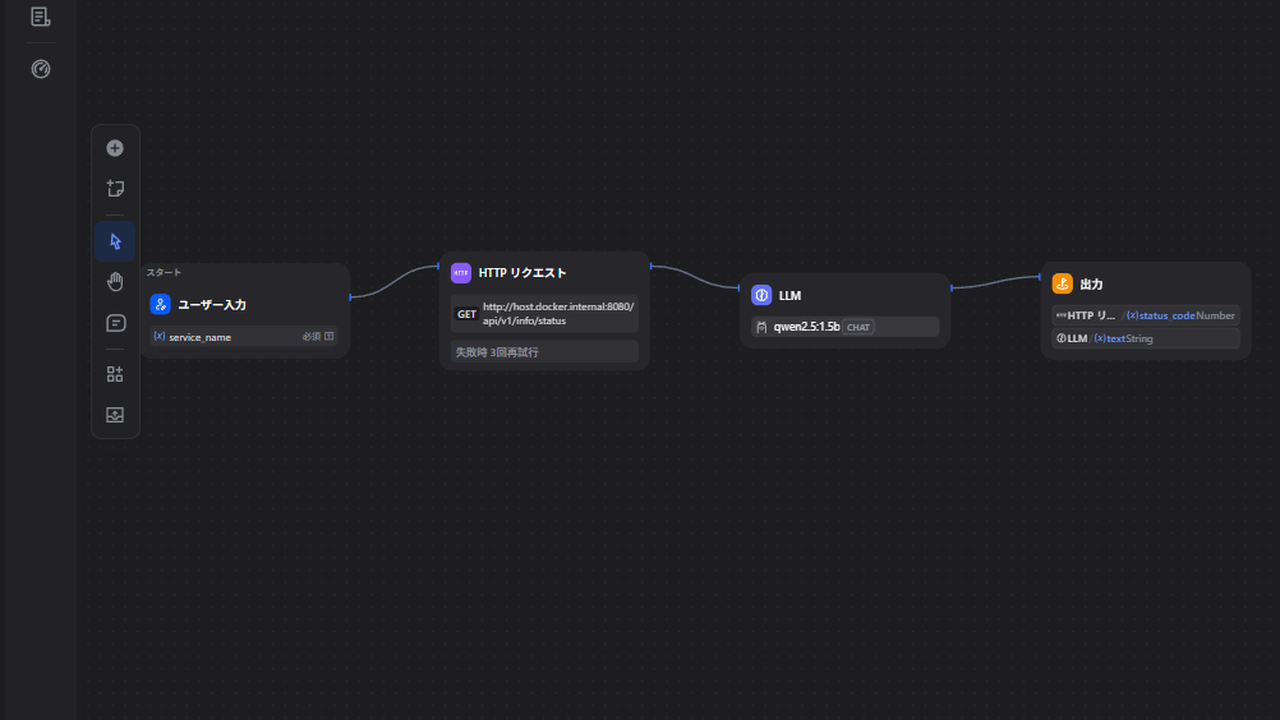
今回は例として、ローカルの Stirling-PDF(ID: 136) が公開しているステータス確認用エンドポイント(GET /api/v1/info/status)を叩き、返ってきたJSONをローカルOllamaが読んで稼働サマリーを返すワークフロー「ローカルAPI連携ステータス確認」を作成します。
HTTPリクエストノードの設定ポイント
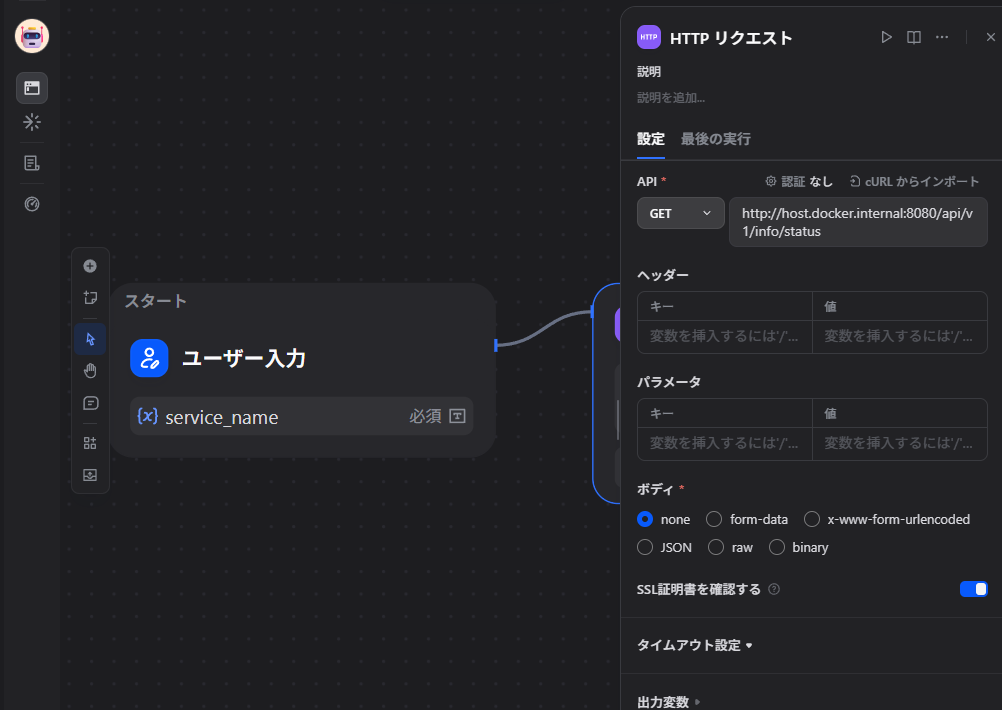
「HTTP リクエスト」ノードを追加したら、右側の設定パネルを以下のように入力します。
- メソッド:
GET - URL:
http://host.docker.internal:8080/api/v1/info/status - ボディ:
none(WebhookやJSON送信APIを呼び出す場合はJSONを選択し、ヘッダーへContent-Type: application/json等を追加) - 失敗時再試行:ON(既定の最大試行回数
3回など、一時的な応答遅延対策に有効)
Step 2:後続LLMでHTTPレスポンスを解釈して出力する
HTTPリクエストノードを実行すると、後続のノードからは出力変数として status_code(Number) と body(String:レスポンス本文) などを参照できるようになります。
後段の「LLM」ノード(Ollama qwen2.5:1.5b)と「出力」ノードを以下のように設定します。
- LLM ノード(SYSTEM):
あなたはローカルインフラ監視アシスタントです。HTTPリクエストノードから返されたステータスコードとJSONレスポンスをもとに、日本語で簡潔な稼働レポートを3行でまとめてください。 - LLM ノード(USER):
/メニューから「ユーザー入力 / service_name」「HTTP リクエスト / status_code」「HTTP リクエスト / body」の各変数を埋め込みます。 - 出力 ノード:
status_code(HTTP リクエスト / status_code)とreport(LLM / text)の2変数を返却するよう割り当てます。
Step 3:テスト実行と実測結果
右上の「テスト実行」から確認対象サービス名に「Stirling-PDF (localhost:8080)」を入れて実行すると、4つのノードすべてが緑枠で完了し、Stirling-PDFから返ったJSON({"version":"3.4.0","status":"UP"})をもとにLLMが日本語レポートを自動生成しました。
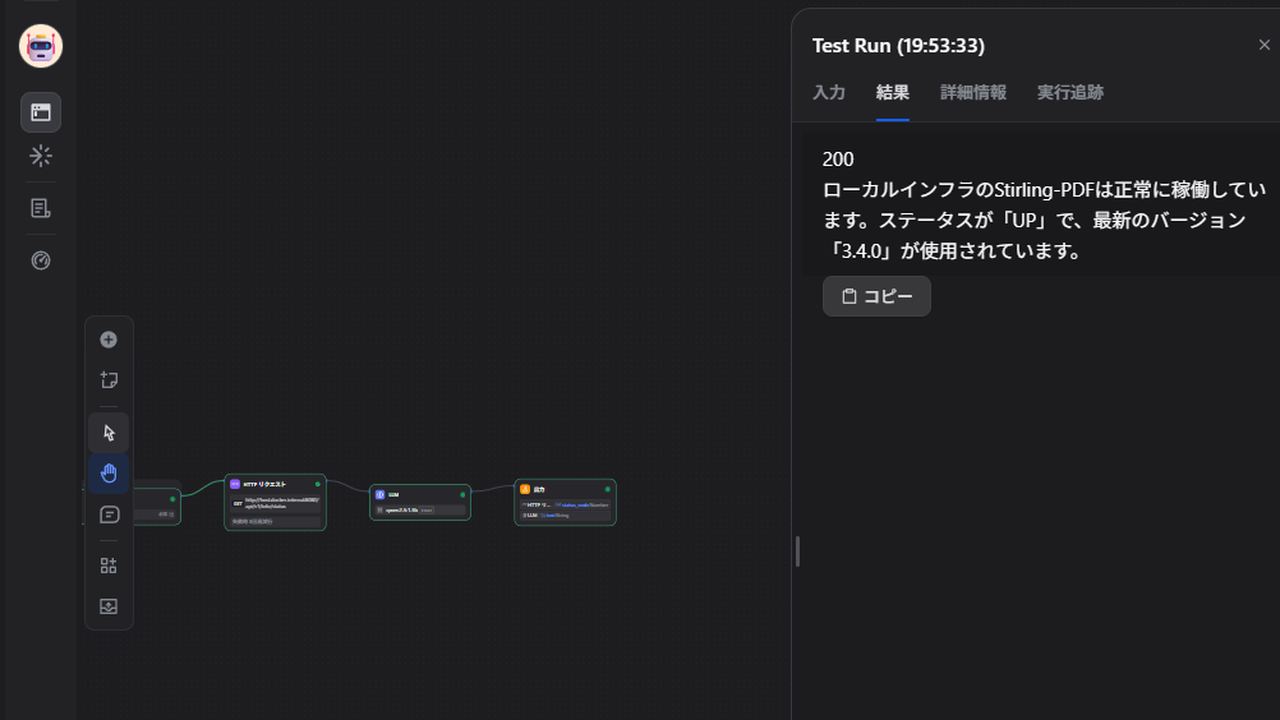
実測のステップ別処理時間は合計 4.143s(消費 160 Tokens)で、内訳は次の通りでした。
- ユーザー入力:
0.486 ms - HTTP リクエスト:
88.665 ms(status_code: 200/{"version":"3.4.0","status":"UP"}) - LLM(
qwen2.5:1.5b):3.969 s - 出力:
0.138 ms
応用レシピ:POST JSON通知や認証付きAPIを叩くコツ
今回の GET 疎通が通れば、同じ要領で外部やローカルのWebhook(Discord / Slack / 自作Pythonブリッジ等)へ処理結果を自動投稿することもできます。
# 例:HTTPリクエストノード(POST + JSONボディ)の送信パターン
メソッド : POST
URL      : http://host.docker.internal:9009/notify
ヘッダー : X-Webhook-Token = (設定した認証トークン)
ボディ   : JSON
{
  "service": "{{#ユーザー入力.service_name#}}",
  "summary": "{{#LLM.text#}}"
}
社内・ローカルIP(192.168.x.x等)がブロックされる場合(SSRF Proxy対策)
DifyのDocker Compose構成では、セキュリティ保護のため外部・ローカル向けHTTPアクセスが ssrf_proxy(Squidプロキシ)を経由する設定になっています。host.docker.internal ではなくプライベートIP(例:192.168.x.x や別LANサーバー)を叩いた際に接続拒否(Forbidden)になる場合は、Difyの docker/ssrf_proxy/squid.conf.template でローカルIP制限や docker-compose.yaml の extra_hosts 設定を確認してください(公開環境では不要な許可を開けないよう注意)。
関連ツール・おすすめ学習リソース
連携先として使ったローカルStirling-PDFや、Difyの運用ログを可視化できるLangfuse構築手順もあわせてどうぞ。
- 連携先ローカルAPIツール:ローカルで動く無料PDF編集ツール「Stirling-PDF」をDockerで構築する手順
- Difyの実行ログ・エラー追跡:ローカルにDify+Langfuseを構築する
- Ollama連携の基盤づくり:ローカルにDify+Ollamaを連携構築する手順(最新版の接続エラー対策付き)
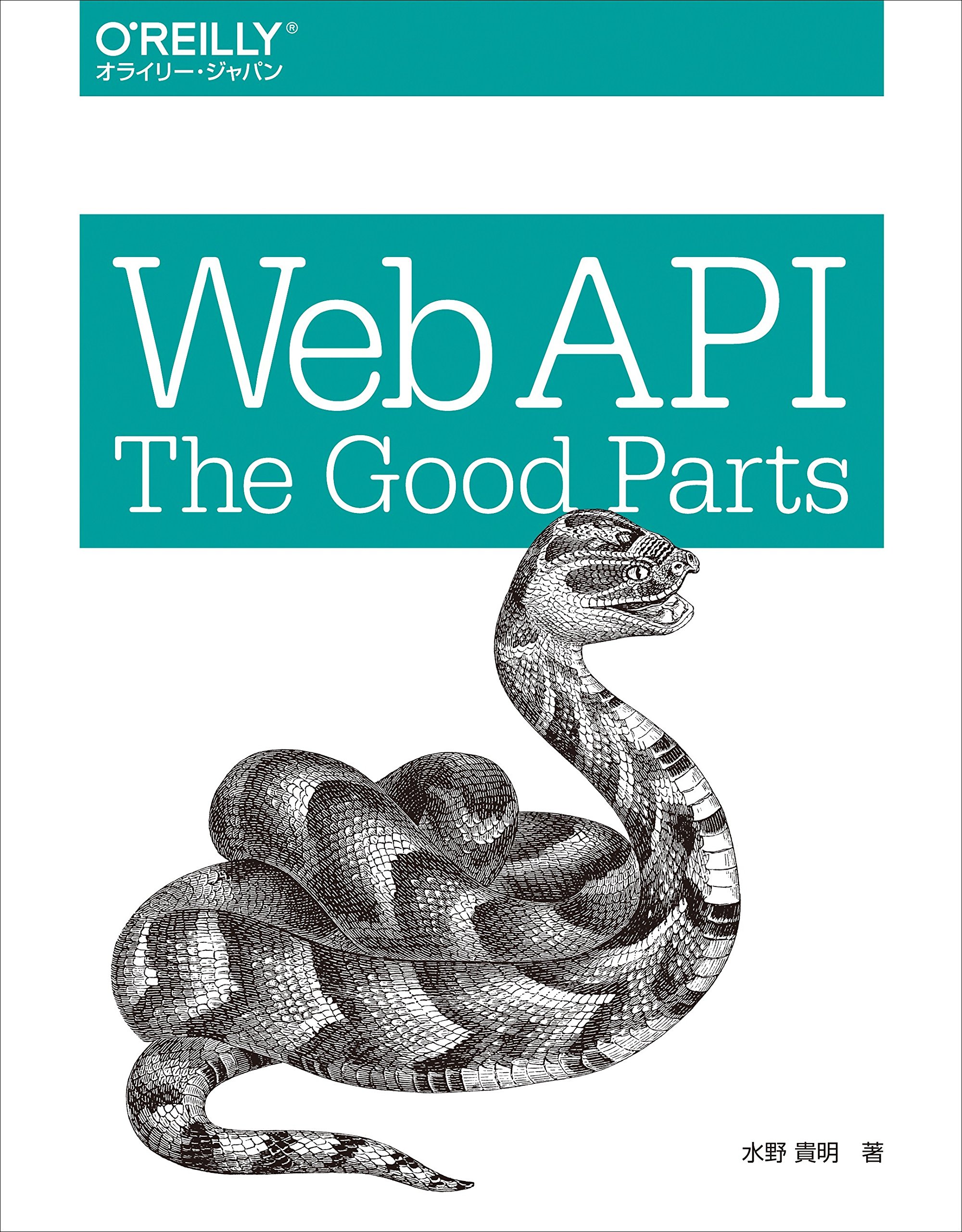
Difyワークフローの設計パターンをさらに増やしたい方や、HTTPリクエストノードで自作・外部APIを叩く際のWeb API設計・JSON仕様・認証の基礎を押さえておきたい方には以下の書籍もおすすめです。



まとめ
今回は、Difyワークフローの「HTTPリクエスト」ノードを使ってローカルコンテナ(Stirling-PDF)のAPIを自動操作し、ローカルOllamaで要約レポート化する手順を紹介しました。
今回のポイントおさらい
- Difyからホスト上の別Dockerコンテナへアクセスする場合は
localhostではなくhttp://host.docker.internal:<ポート>を指定する - HTTPリクエストノードの
status_codeとbody変数を後続のLLMへ渡すだけで、JSON取得+自然な日本語レポート化が簡単に組める - 今回は約
88.7 msでローカルAPIからステータス200を取得し、そのままWebhook連携や条件分岐へ応用できることを確認できた
コメント