DifyでローカルLLM(Ollama)を動かせるようになったら、次に作りたくなるのが「会議のメモや長い資料を貼り付けてワンクリックで決まった形式の議事録・サマリーに仕上げる専用ツール」です。
対話形式のチャットボットでも要約はできますが、「入力フォーム(会議名+本文)を決めて、決まった見出しフォーマットで毎回同じ構造のレポートを出力したい」という用途には、チャットフローではなくワークフロー(Workflow)を使うのが最適です。
この記事では、ローカルの Dify(v1.20.0)+Ollama(qwen2.5:1.5b) 環境で、実務でそのまま使える「議事録・長文自動要約ワークフロー(ユーザー入力 → LLM → テンプレート → 出力)」を構築し、Langfuse(v4.83.0) でノード別の実行時間・トークン数を可視化する手順までを実測データ付きで解説します。
この記事でわかること
- Difyの「ワークフロー」と「チャットフロー」の使い分け基準
- 4ノード構成(
ユーザー入力 → LLM → テンプレート → 出力)の実機構築手順 - Dify v1.20.0 のテンプレート変数マッピング&Jinja2整形フォーマット例
- Langfuse連携(
http://host.docker.internal:3000)でのノード単位トレース・TTFT計測確認
ワークフローとチャットフローの違い(どちらを選ぶべき?)
Difyの新規作成画面では「チャットフロー(Chatflow)」と「ワークフロー(Workflow)」を選べますが、長文要約や定型データ処理では次の通り明確な役割の違いがあります。
| 比較項目 | ワークフロー(Workflow) | チャットフロー(Chatflow) |
|---|---|---|
| 実行モデル | 1回完結のバッチ・パイプライン処理 | 会話履歴(Memory)を引き継ぐマルチターン対話 |
| 主な入力形式 | 複数フィールドのフォーム(テキスト/段落/ファイル等) | チャット欄からの自由メッセージ送信 |
| 得意な用途 | 議事録要約、記事下書き生成、JSON変換、定期自動化 | 社内RAG問い合わせボット、カスタマーサポート対話 |
| 終了ノード | 出力(指定した変数・形式を最終結果として返す) | 回答(ストリーミング会話として出力) |
議事録要約のように「会話履歴を引きずる必要がなく、入力項目を固定してMarkdownレポートを生成したい」ケースでは、ワークフロー一択です。
Step 1:Difyワークフローを作成する(4ノード構成)
前提として、ローカルDify(ID: 132)とローカルLangfuse(ID: 109)が稼働し、モデルプロバイダにOllama(例:qwen2.5:1.5b)が登録されている状態から進めます。
Difyのスタジオ画面で「最初から作成 > ワークフロー」を選び、アプリ名を「議事録・長文自動要約ツール」としてキャンバスを開きます。Dify v1.20.0 の日本語UIでは、次のように4つのノードを左から順に接続します。
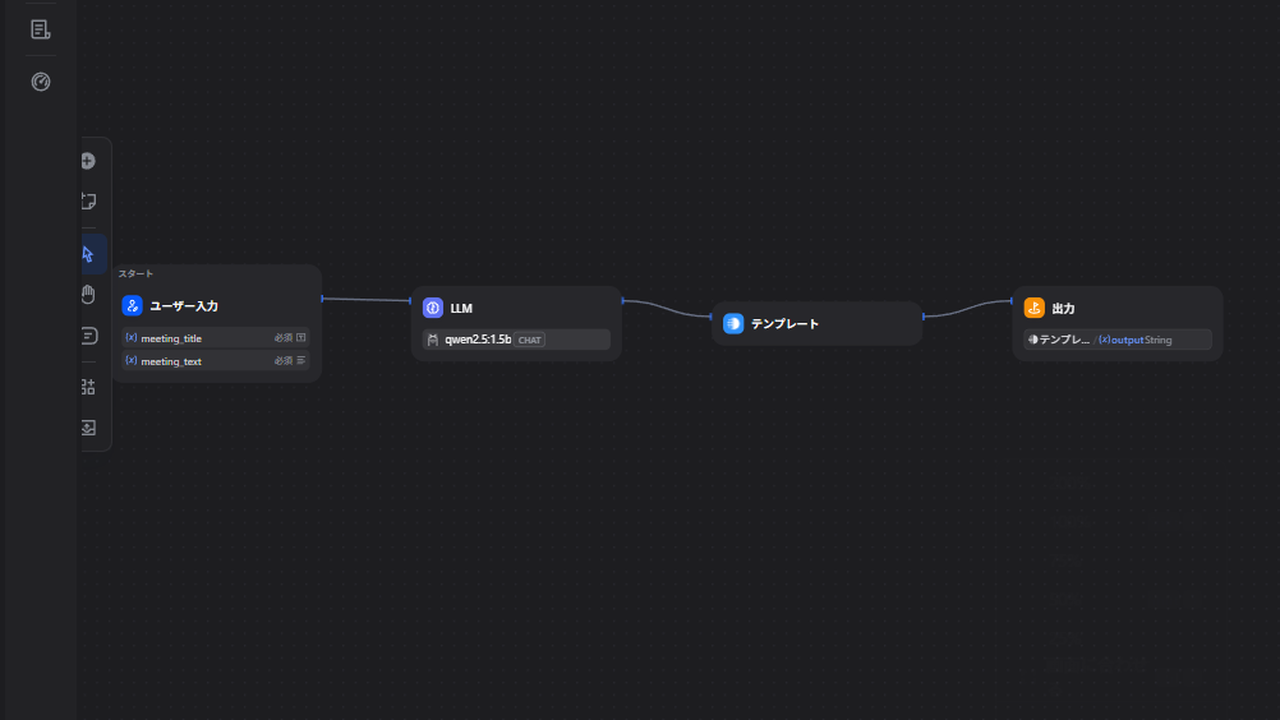
各ノードの詳細設定パラメータ
- ユーザー入力(スタート)ノード:入力フィールドを2つ追加します。
・テキスト(短文):変数名meeting_title/ ラベル「会議名・テーマ」(必須)
・段落(長文):変数名meeting_text/ ラベル「会議メモ・長文テキスト」(必須) - LLM ノード:モデルにOllamaの
qwen2.5:1.5b(CHAT)を選択し、プロンプトを設定します。
・SYSTEM:あなたは議事録編集アシスタントです。渡された会議メモをもとに、日本語で【結論・決定事項】【ネクストアクション】【主な論点】を簡潔な箇条書きに整理してください。
・USER:入力欄で/を押してmeeting_titleとmeeting_text変数を埋め込みます。 - テンプレート(Template)ノード:
LLMの出力を毎回決まったMarkdownフォーマットへ整形するため、入力変数へtitle(ユーザー入力/meeting_title)とsummary(LLM/text)を割り当て、コード欄に以下のJinja2テンプレートを記述します。
## 議事録サマリー:{{ title }}

{{ summary }}

---
生成エンジン:Ollama(qwen2.5:1.5b)- 出力(終了)ノード:出力変数
report(String)を追加し、値に「テンプレート / output」を指定します。
Step 2:監視メニューからLangfuseトレーシングを有効化する
ワークフロー内の「どのノードに何秒かかったか」「LLMで何トークン消費したか」を追跡するため、左メニューの「監視」を開き、「トレーシング > Langfuse」を選択します。ローカルDockerで別コンテナとして動いているLangfuseへ繋ぐ場合、Host URLの指定にポイントがあります。
Host欄に http://localhost:3000 と書くと届かない
DifyのバックエンドAPIコンテナ(docker-api-1)の中から見ると、localhost は自分自身のコンテナを指してしまいます。ローカルのLangfuseプロジェクト(Settings > API Keys)で発行したPublic Key(pk-lf-...)とSecret Key(sk-lf-...)を入力しつつ、Host欄には必ず http://host.docker.internal:3000 を指定してください。
Step 3:テスト実行とLangfuseでのノード別トレース確認
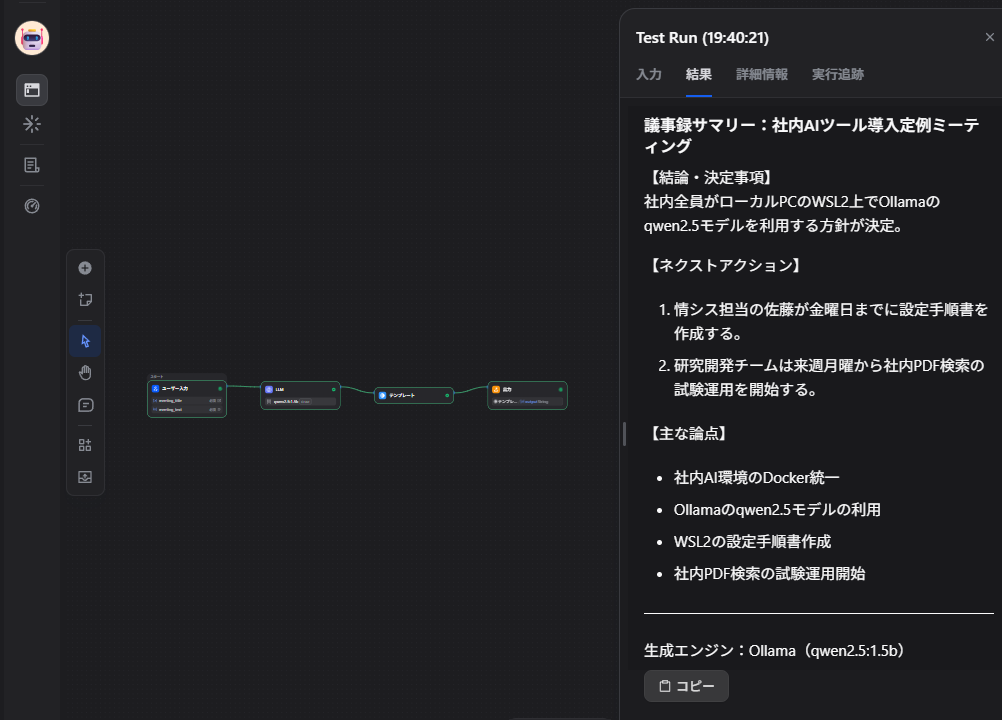
右上の「テスト実行」ボタンを押し、会議名・テーマ(例:社内AIツール導入定例ミーティング)と実際の会議メモ長文を入れて実行します。完了すると全4ノードが緑枠表示になり、テンプレートで統一フォーマットに整形されたMarkdownレポートが出力されます。
さらにLangfuse(http://localhost:3000)のTracing画面を開いて該当トレースをクリックすると、ワークフロー全体の実行ツリーと各ノードの所要時間が正確に分解表示されました。
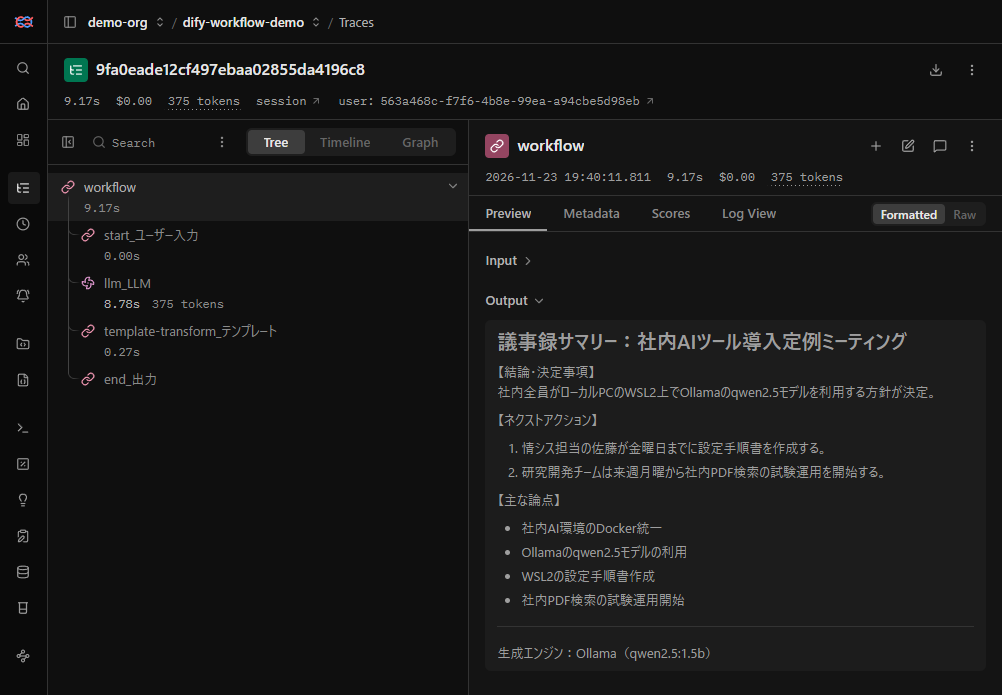
実際にDifyの「詳細情報」タブおよびLangfuse上で計測できたノード別データは以下の通りです。
- 全体実行時間:
9.173s(Langfuse上9.17s)/ 総消費トークン:375 Tokens(入力211+ 出力164)/ コスト:$0.00 start_ユーザー入力:1.160 msllm_LLM(qwen2.5:1.5b):8.779 s(初回トークン TTFT2.71s/ 生成時間6.046s)template-transform_テンプレート:269.432 ms(0.27s)end_出力:0.071 ms
ボトルネックが一目瞭然になるメリット
この例では全体の 約95%(8.78s / 9.17s) をLLM推論が占めていることが数値で分かります。今後、音声文字起こしデータの前処理やWeb API連携ノードを増やした際も、「LLMのモデルサイズが大きすぎるのか、外部APIの応答が遅いのか」をLangfuse上で即座に切り分けられます。
関連ツール・おすすめ学習リソース
今回のワークフローを動かす基盤構築や、社内PDFを読み込んで検索できるローカルRAGへの発展方法は過去記事で詳しく紹介しています。
- ローカルDify+Ollamaの基盤構築:ローカルにDify+Ollamaを連携構築する手順(最新版の接続エラー対策付き)
- Langfuseのローカル構築手順:ローカルにDify+Langfuseを構築する
- ローカルRAGボット構築へ応用:Dify+OllamaでローカルRAGを構築する手順(社内文書・PDF質問ボット)
Difyのワークフロー分岐・テンプレート変換・コードノードの実践パターンをもっと幅広く学びたい方にはこちらの書籍もおすすめです。


まとめ
今回は、Difyのワークフロー機能とローカルOllama(qwen2.5:1.5b)を組み合わせた「議事録・長文自動要約ツール」の作り方と、Langfuseによるノード別トレース確認を紹介しました。
今回のポイントおさらい
- 定型入力から固定フォーマットのMarkdownレポートを作る用途には「ワークフロー(Workflow)」が最適
ユーザー入力 → LLM → テンプレート → 出力の4ノードで、コピーしやすい整形済み議事録を安定出力できる- Langfuse連携(
http://host.docker.internal:3000)を有効にすると、ノード単位の実行時間・TTFT・トークン消費をそのまま可視化できる
コメント