メール受信、Webフォーム、Slack/Discord通知、定期スケジュール実行など、「いつもの業務や個人作業をノーコード・ローコードでつなぎ、そこに完全無料のローカルLLM(Ollama)を組み込みたい」という場面で注目されているのがワークフロー自動化ツール「n8n」です。
同じくセルフホストできるAIアプリ基盤として「Dify」も人気ですが、DifyがAIチャット・RAG特化なのに対し、n8nは400種類以上のアプリ連携や複雑な分岐・定期バッチ処理まで含めた「業務自動化全般」に強いのが特長です。
この記事では、WSL2(AlmaLinux 9)+Docker環境で実際に docker.n8n.io/n8nio/n8n:latest(v2.48.8)を構築し、起動時につまずきやすい権限エラー(EACCES)とCookieエラーの対策、Ollama接続、さらに AI Agent+Ollama Chat Model で日本語チャットを動かす手順までを実測ベースで解説します。
この記事でわかること
- n8nの実測スペック(
v2.48.8・イメージ約2.03GiB・アイドル時メモリ約735MiB) - Docker構築時の定番ハマりどころ(
/home/node/.n8n/configのEACCES権限エラー・N8N_SECURE_COOKIE=false) AI Agent+Ollama Chat ModelでローカルLLM(qwen2.5:1.5b)を動かす手順- Difyとの違い・使い分けの目安
n8nとは?Difyとの違いと実測スペック
n8nはノードベースのワークフロー自動化プラットフォームで、トリガー(Webhook・スケジュール・メール・チャットなど)を起点に、HTTPリクエストやJSON整形、DB操作、AI処理までを視覚的につなげられます。
同じローカルLLM(Ollama)連携ツールであるDifyと比べると、以下のような棲み分けになります。
| 比較項目 | n8n + Ollama | Dify + Ollama |
|---|---|---|
| 主な得意領域 | 外部サービス連携・定期バッチ・API自動化全般 | チャットボットUI・RAG(社内文書検索)・AIアプリ公開 |
| AI機能の組み込み | AI Agent / Basic LLM Chain で他ノードと自在に連結 | ナレッジベースやプロンプト管理・Webアプリ配布が標準装備 |
| HTTP / Docker環境 | 1コンテナ構成でシンプル(SQLite既定・約735MiB) | API / Worker / DB / Redis / Weaviate等マルチコンテナ構成 |
| 向いている用途 | 「毎朝Web巡回して要約をDiscordへ送る」等の自動化 | 「PDFを読み込ませて社内で質問ボットを使う」等の対話AI |
今回の実機検証(WSL2 AlmaLinux 9 / Docker)で確認したn8nの主要スペックは以下の通りです。
- 検証バージョン:n8n
2.48.8(公式イメージdocker.n8n.io/n8nio/n8n:latest) - イメージサイズ:約
2.03GiB(2,183,467,743bytes) - アイドル時メモリ:
docker stats実測735MiB(CPU0.06%) - 公開ポート:コンテナ内部
5678/tcp
Step 1:Docker Composeでn8nを起動する(権限エラー対策込み)
n8nコンテナ内のプロセスは既定で UID 1000(node ユーザー)として動作します。ここで、バインドマウント用のディレクトリを作らないまま docker compose up -d を実行すると、Dockerデーモンが root 所有でディレクトリを作成してしまい、以下の権限エラーでコンテナが再起動ループに陥ります。
No encryption key found - Auto-generating and saving to: /home/node/.n8n/config
Error: EACCES: permission denied, open '/home/node/.n8n/config'そのため、必ず先に mkdir -p n8n_data(ホストユーザーUIDが1000以外なら chown -R 1000:1000 n8n_data)でフォルダを用意してから起動します。また、http://localhost:5678 のようなHTTPSではないローカル環境でブラウザ認証エラーを防ぐため、N8N_SECURE_COOKIE=false も設定します。
mkdir -p ~/n8n/n8n_data && cd ~/n8n
# 一般ユーザーのUIDが1000でない場合やroot所有になった場合のみ実行
# sudo chown -R 1000:1000 ./n8n_data

cat <<'EOF' > docker-compose.yml
services:
  n8n:
    image: docker.n8n.io/n8nio/n8n:latest
    container_name: n8n
    restart: unless-stopped
    ports:
      - "5678:5678"
    extra_hosts:
      - "host.docker.internal:host-gateway"
    environment:
      - TZ=Asia/Tokyo
      - GENERIC_TIMEZONE=Asia/Tokyo
      - N8N_SECURE_COOKIE=false
    volumes:
      - ./n8n_data:/home/node/.n8n
EOF用意できたらコンテナを起動し、ヘルスチェック({"status":"ok"})が返ることを確認します。
docker compose pull -q && docker compose up -d
curl -s http://localhost:5678/healthz
外部公開・HTTPSリバースプロキシ時は N8N_SECURE_COOKIE=false を外すN8N_SECURE_COOKIE=false はローカルPC上の http://localhost:5678 で動作確認するための設定です。NginxやCloudflare Tunnel等を前段に置いてHTTPS公開する場合は、Cookie保護を保つためこの設定を削除(既定の true に戻す)してください。
Step 2:オーナー初期登録とOllama連携ワークフローを組む
ブラウザで http://localhost:5678 を開くと、初回のみローカル管理用のオーナーアカウント作成画面が表示されます。メールアドレス・氏名・パスワードを登録するとダッシュボードに入れるので、「Create Workflow」から新しいワークフローキャンバスを開きます。
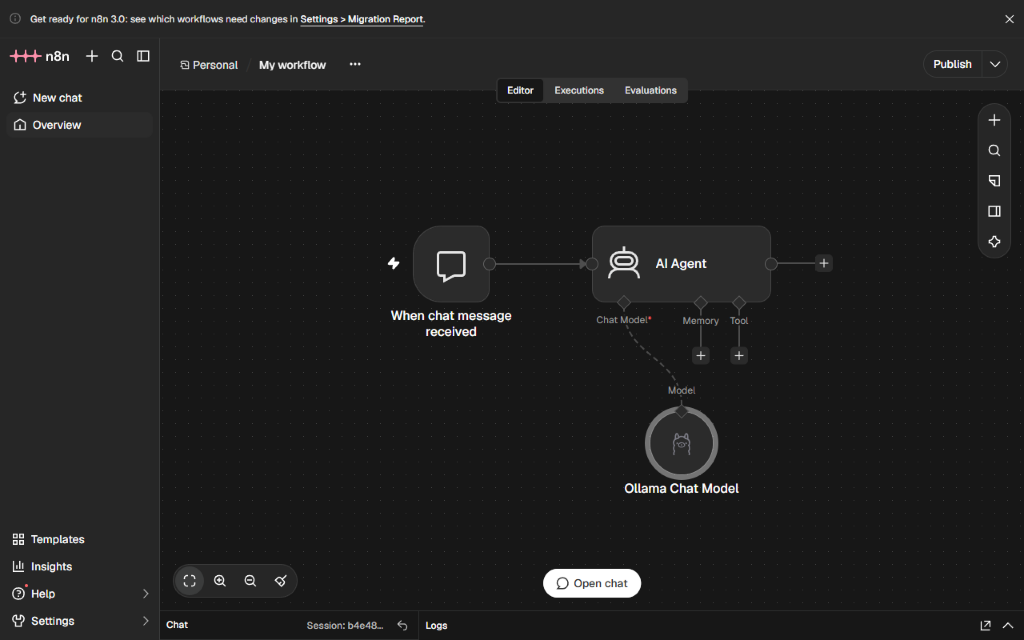
今回はテスト用に、以下の3ノードをつないでローカルOllamaを呼び出してみます。
- トリガーの「+」から Chat Trigger(
When chat message received) を追加する - 右側の「+」から AI →
AI Agent(またはBasic LLM Chain)をつなぐ AI Agent下部の Chat Model 端子「+」からOllama Chat Modelを接続する
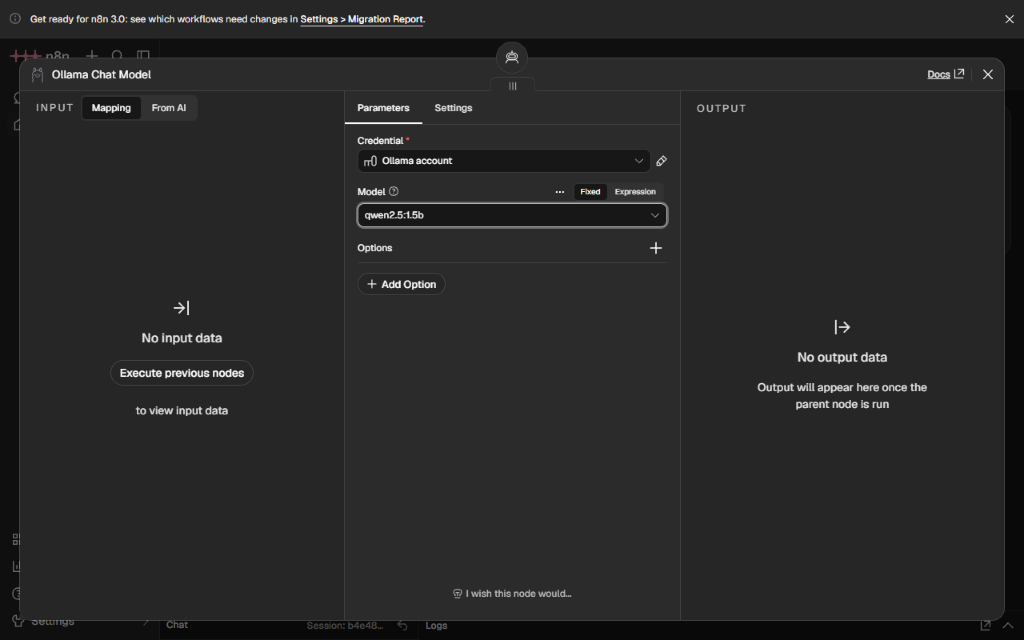
Ollama接続情報(Base URL)と使用モデルの設定
追加した Ollama Chat Model ノードを開き、「Credential to connect with」で「Create New Credential」を選択します。ローカルOllamaにはAPIキー不要なため、Base URL に http://host.docker.internal:11434 とだけ入力して「Save」します。
接続に成功すると、ノード側の「Model」プルダウンにホスト側のOllamaへ保存済みモデル(例:qwen2.5:1.5b)が自動で読み込まれます。
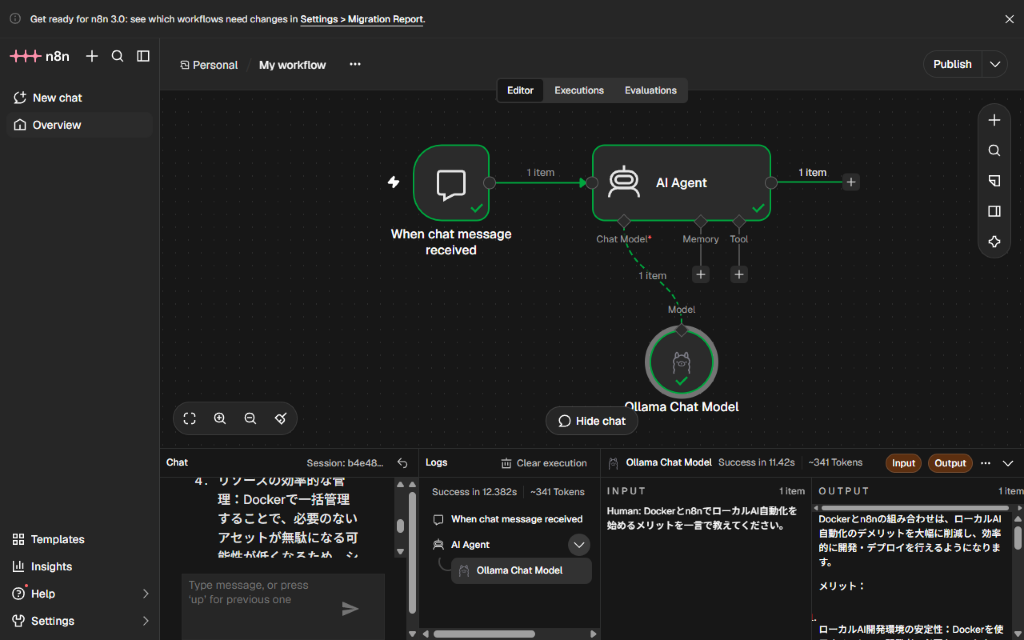
Step 3:Built-inチャットでローカルLLM実行をテストする
ワークフローを「Save」したら、キャンバス下部にある「Open chat」ボタンをクリックしてテストチャット欄を開きます。実際に日本語で「Dockerとn8nでローカルAI自動化を始めるメリットを一言で教えてください。」と送信すると、全ノードが緑色のチェック表示になり、Ollamaからの応答と実行ログ(今回は Success in 12.382s · ~341 Tokens、Ollama処理時間 11.42s)がその場で確認できました。
実用的な自動化アイデア
ここまで動けば、トリガーを「When chat message received」から「Schedule Trigger(毎日決まった時刻)」や「RSS Read」「Webhook」に差し替え、AI Agent の後段に Slack/Discord/メール送信ノードをつなぐだけで、API代完全ゼロの自動要約・自動通知パイプラインが完成します。
関連ツール・おすすめ学習リソース
用途に応じて、チャットアプリ配布や社内文書検索(RAG)特化のDifyや、プロンプト・コストの統合監視ができるLangfuseと組み合わせるのも効果的です。
- RAG・対話AI特化なら:ローカルにDify+Ollamaを連携構築する手順(最新版の接続エラー対策付き)
- LLMの実行ログ・プロンプト可視化:ローカルにDify+Langfuseを構築する
ローカルLLMの組み込み方やプロンプト設計、またn8nのCodeノードや定期バッチ処理と相性の良いスクレイピング・日常業務自動化の考え方まで広げたい場合はこちらも参考になります。


まとめ
今回は、Docker上にワークフロー自動化ツール「n8n(v2.48.8)」を構築し、ホスト側のローカルOllama(qwen2.5:1.5b)と連携させる手順を紹介しました。
今回のポイントおさらい
- バインドマウント先の
./n8n_dataを起動前にUID 1000(一般ユーザー)で作っておくことで、/home/node/.n8n/configのEACCES再起動ループを防げる - ローカルHTTP環境では
N8N_SECURE_COOKIE=false、コンテナからOllama接続にはhost.docker.internal:11434を指定する AI Agent+Ollama Chat Modelを使えば、API料金ゼロのまま定期処理や外部ツール通知ワークフローへそのまま発展させられる
コメント