Windows PCからiPhoneへ写真やPDFを送りたいとき、あるいはiPhoneからAndroid・別PCへちょっと大きめの動画を渡したいとき、「AirDropが使えない」「LINEで送ると画質が落ちる」「クラウドに一度アップして共有リンクを作るのが面倒」と感じたことはありませんか?
そんなときに活躍するのが、ブラウザを開くだけでPC・スマホ・タブレット間をダイレクトにファイル転送できるローカル共有ツール「PairDrop(ペアドロップ)」です。
この記事では、WSL2(AlmaLinux 9)+Docker環境で実際に lscr.io/linuxserver/pairdrop:latest(v1.11.2)を構築・検証し、日本語UIでの操作感、QRコード・6桁コードによるペアリング手順、ローカルネットワーク外ともやり取りできる「公開ルーム」、実運用でつまずきやすいポート競合・LAN内通信の注意点までをまとめました。
この記事でわかること
- PairDropの特徴と実機スペック(メモリ約
44.9MiB、標準日本語UI、インストール不要のブラウザ完結型) - Docker Composeで構築する手順と、既存アプリとの
3000番ポート競合回避(3005:3000例) - 「新規ペアリング(QR/6桁コード)」と「公開ルーム(5文字ルームID)」の使い分け
- 自宅Wi-Fi内の別端末(スマホ等)から接続するためのファイアウォール&WSLポート転送の注意点
PairDropとは?AirDropのようにブラウザだけで即ファイル転送できるツール
PairDropは、人気ツール「Snapdrop」をベースに機能強化されたオープンソースのP2P(WebRTC)ファイル共有Webアプリです。ファイルをサーバーに保存せず端末間で直接P2P転送するため高速かつプライバシー面でも安心でき、iPhone・Android・Windows・Macを問わず「ブラウザで同じページを開くだけ」ですぐ送受信できます。
今回、WSL2(AlmaLinux 9 / Docker 29.10.0)上で lscr.io/linuxserver/pairdrop:latest を起動し、実機確認したスペックは以下の通りです。
- 検証バージョン:
1.11.2(LinuxServer.io イメージv1.11.2-ls150/ イメージサイズ約182MiB[190,820,485bytes]) - アイドル時メモリ:
docker stats実測44.91MiB(CPU0.00%) - 公開ポート:コンテナ内部
3000/tcp - UI言語:ブラウザロケール自動認識および右上の言語アイコン(
言語設定)から日本語UIに対応
Step 1:Docker ComposeでPairDropを起動する
PairDropは設定用データベース等を必要としないため、数行の docker-compose.yml だけで即座に稼働します。なお、今回の実機環境ではすでに別アプリ(Langfuse)がホスト側の 3000 番ポートを使用していたため、ホスト側のポートを 3005 番("3005:3000") に逃がして起動しました。3000 が空いている環境では "3000:3000" のまま利用できます。
mkdir -p ~/pairdrop && cd ~/pairdrop
cat <<'EOF' > docker-compose.yml
services:
  pairdrop:
    image: lscr.io/linuxserver/pairdrop:latest
    container_name: pairdrop
    restart: unless-stopped
    environment:
      - PUID=1000
      - PGID=1000
      - TZ=Asia/Tokyo
    ports:
      - "3005:3000"   # ホスト側3000が空いていれば "3000:3000" でも可
EOF
設定ファイルを保存したらコンテナを起動します。
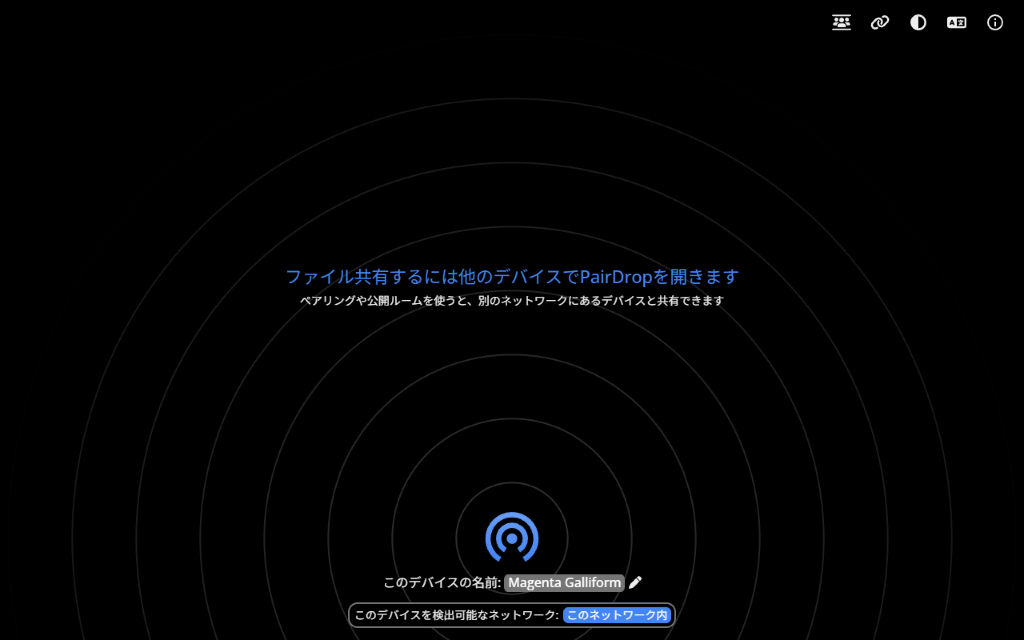
docker compose up -d起動後、ブラウザで http://localhost:3005 を開くと、レーダー風の待機画面と一時的なデバイス名(編集可能)が表示されます。
Step 2:スマホとPCをつなぐ「ペアリング」と「公開ルーム」の使い方
通常は同じWi-Fi内の端末から同じURLを開くだけでアイコンが自動出現し、クリックやドラッグ&ドロップでファイル・テキストを即送信できます。それに加えて、画面右上のアイコンから以下の2つの便利な接続方法も用意されています。
特定デバイス同士を永続的に紐づける「新規ペアリング」
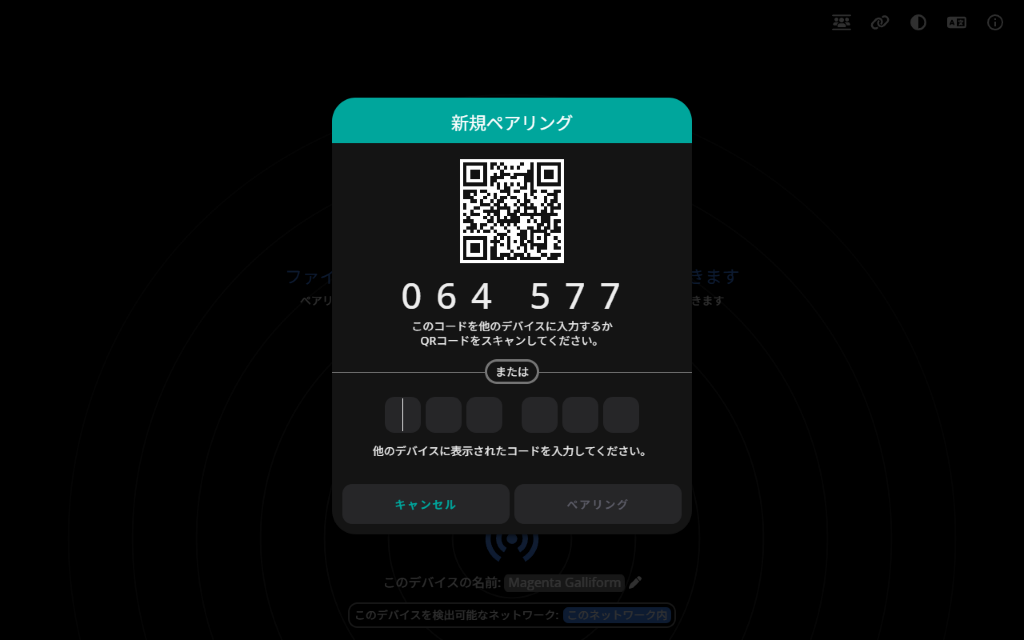
右上2番目のリンクアイコン(他のデバイスとペアリングする)をクリックすると、QRコードと6桁のペアリングコードが表示されます。別端末でQRを読み取るかコードを入力すると、以後は同じ部屋にいなくてもお互いを見つけやすくなります。
別ネットワークとも一時的にやり取りできる「公開ルーム」
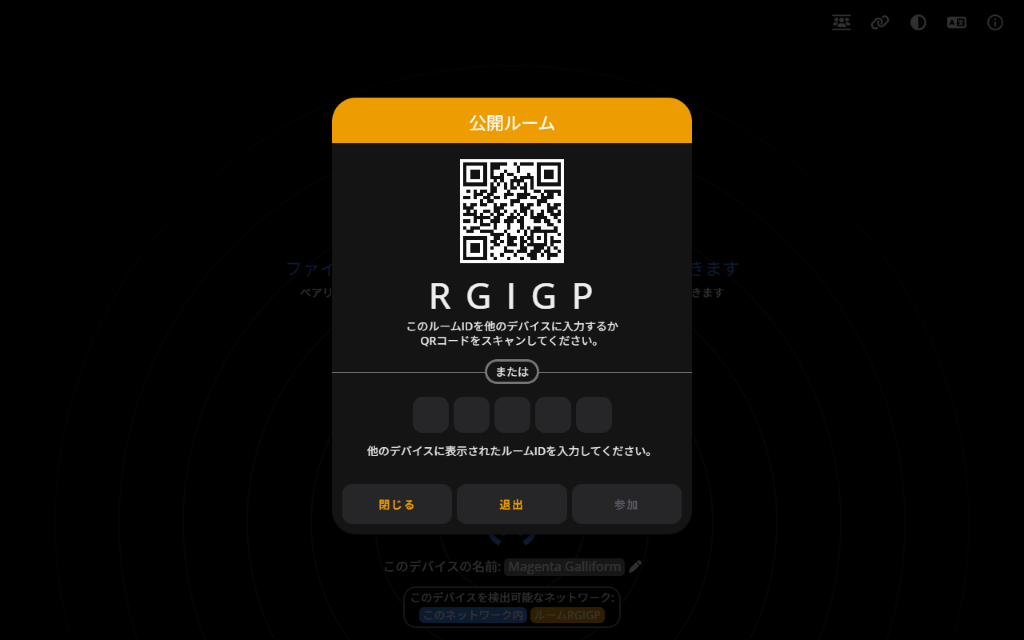
右上1番目のグループアイコン(公開ルームに参加する)を使うと、5文字のルームID(例:RGIGP)とQRコードが発行されます。VPN越しの端末や、社内ゲストWi-Fiと母艦PCのように自動検出(同一サブネット判定)が届きにくい環境でも、同じルームに入るだけですぐファイルを送り合えます。
実機運用で押さえておきたい注意点(スマホ接続・HTTPS)
Windows上のWSL2で動かす場合にスマホからアクセスする方法
WSL2でDockerを動かしている場合、Windows PC自身のブラウザからは http://localhost:3005 で開けますが、同じWi-Fi上のスマホや別PCからアクセスするにはWindows側のIPアドレス(例:http://192.168.1.50:3005)への到達経路が必要です。
WSL2のデフォルト(NATモード)ではスマホから直接WSLへ届かないことがあるため、Windowsの .wslconfig で networkingMode=mirrored(ミラーモード)を有効にするか、netsh interface portproxy とWindowsファイアウォールで対象ポートを開放しておくと同一Wi-Fi内のスマホからも開けるようになります。なお、本格的に家族やオフィス内の複数端末から常時使いたい場合は、自宅のミニPC/LinuxサーバーやVPS上に置いてリバースプロキシ経由で配信するのが安定します。
一部ブラウザ・クリップボード連携機能にはHTTPSが必要
HTTP環境とHTTPS環境での違い
Webページ上のファイル送受信自体は http://IP:3005 のまま動作しますが、クリップボードの自動読み取りやAndroidの共有シート(PWAインストール)など一部のブラウザAPIはセキュアコンテキスト(localhost または https://)を要求します。宅内DNS+自己署名証明書やTailscale HTTPS・リバースプロキシ(Nginx Proxy Manager/Caddy等)と組み合わせると、スマホでの使い勝手がさらに向上します。
関連ツール・おすすめ学習リソース
同じようにプライバシーを守りながらローカル環境を便利にするDockerツールや、ネットワーク・ポート転送の知識を深められる書籍も紹介しています。
- PDF・開発ツールも完全ローカル化:ローカルで動く無料PDF編集ツール「Stirling-PDF」をDockerで構築する手順 / ローカルで動く無料便利ツール集「IT-Tools」をDockerで構築する手順
- メール送信テストもローカルで:ローカルメール検証ツール「Mailpit」をDockerで構築する手順
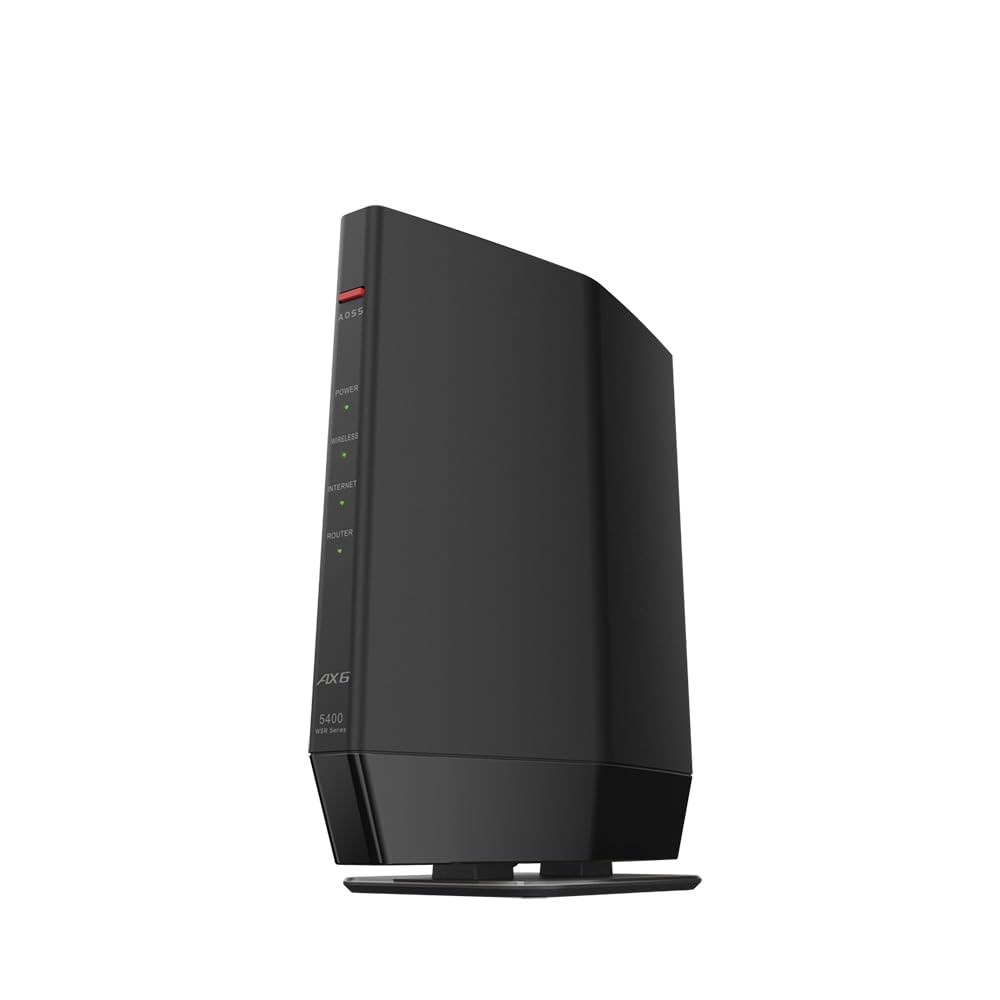
PairDropは同一Wi-Fiネットワーク内でP2P直接転送を行うため、スマートフォンとPC間で動画などの大きいデータを安定・高速にやり取りしたい場合はWi-Fi 6対応ルーターの導入が効果的です。

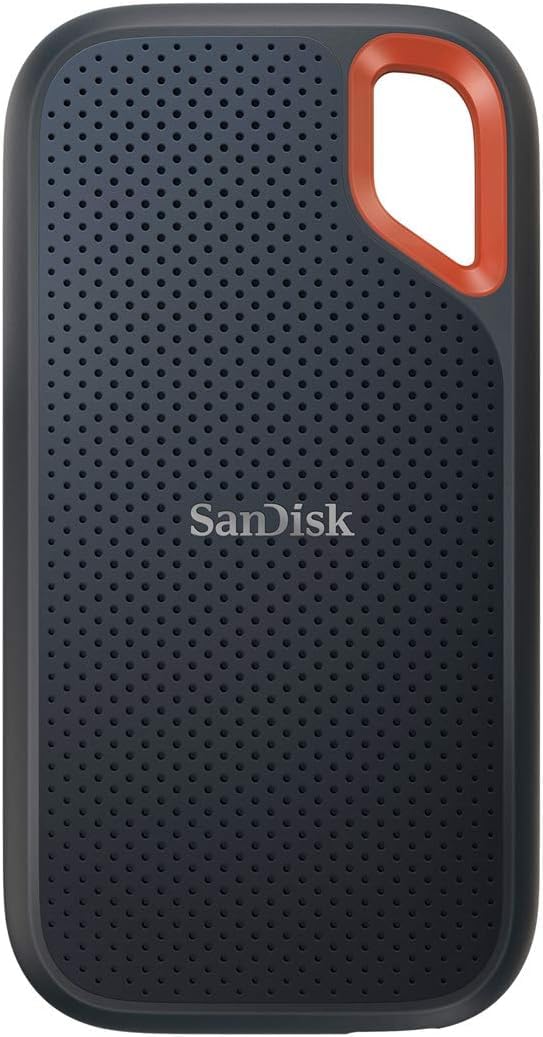
また、スマホやiPad・PCをまたいだ数GB〜数十GBクラスの大量動画ファイルを一時保管・直接受け渡ししたいときは、USB-C接続で高速転送できるポータブルSSDを1本持っておくと便利です。

まとめ
今回は、異なるOS間でもブラウザを開くだけでファイル転送できるセルフホスト型ツール「PairDrop」の構築手順を解説しました。
今回のポイントおさらい
lscr.io/linuxserver/pairdrop:latestはアイドル約44.9MiB・標準日本語UIで手軽に導入できる- P2P(WebRTC)転送のため外部サーバーへファイルが残らず、無圧縮で素早くやり取り可能
3000番ポートが既存アプリと競合する場合は"3005:3000"のようにホスト側ポートを変えて回避できる- ペアリング(QR/6桁コード)や公開ルームを使えばネットワーク越しの共有も柔軟にこなせる
コメント