「JSONの整形をしたい」「文字数や正規表現をチェックしたい」「社内URLのQRコードを作りたい」――日々の開発やPC作業の中で、無料のWeb便利ツールサイトを開いて広告だらけの画面にイライラしたり、仕事用のデータを外部サイトに貼り付けても大丈夫か不安になったりしたことはありませんか?
そんなときに常備しておくと便利なのが、480種類以上の便利ツールを1つのWeb画面にまとめてセルフホストできるオープンソースアプリ「IT-Tools」です。
Dockerコンテナとして自分のPC(ローカル環境)で動かすため、入力したJSONや生成したパスワード・QRコードなどのデータが外部サーバーへ一切送信されず、広告も完全にゼロで使えます。この記事では、WSL2(AlmaLinux 9)+Docker Compose環境で実際に検証した最新版フォーク(sharevb/it-tools)の構築手順と、本家イメージとのポート仕様の違いや日本語表示に関する注意点まで実機スクリーンショット付きで解説します。
この記事でできること
- Docker Composeで最新版の「IT-Tools」(全482ツール収録)をローカル環境に構築できる
- 本家
corentinth/it-toolsとメンテナンス版sharevb/it-toolsの違い(内部ポート80vs8080など)がわかる - 「JSON整形」や「QRコード生成」などの定番ツールをブラウザ上から即座に使える
8080番ポートが他のツールと被ったときの変更方法や、言語仕様の実機確認ポイントを押さえられる
IT-Toolsとは?本家版とメンテナンス版(sharevb)の違い
IT-Toolsは、開発・システム運用・ちょっとした事務作業でよく使う小道具をブラウザ1つに集約したセルフホスト型Webアプリです。PDF編集版のローカルツールである Stirling-PDF と並び、手元に置いておくと圧倒的に作業が捗る定番ツールのひとつです。
なお、Dockerで構築しようとすると、本家の ghcr.io/corentinth/it-tools と、機能追加や更新が続いているフォーク版の ghcr.io/sharevb/it-tools の2つが見つかります。今回、両方の最新イメージを実機で取得して比較したところ、次のように仕様が異なっていました。
【実機検証】本家版 vs メンテナンス版(sharevb)の比較(2026年11月検証時点)
| 比較項目 | メンテナンス版(今回推奨) | 本家オリジナル版 |
|---|---|---|
| Dockerイメージ | ghcr.io/sharevb/it-tools:latest | ghcr.io/corentinth/it-tools:latest |
| イメージサイズ | 約 551MB | 約 83.8MB |
| 公開ツール数 | 482ツール・27カテゴリー(v2026.10.25) | 約80〜90ツール前後(更新停滞中) |
| コンテナ内部ポート | 8080/tcp(非root User=101 で動作) | 80/tcp(root実行) |
| 対応言語(UI) | 英語ほか21言語(※日本語は未収録) | 英語ほか(※日本語は未収録) |
本記事でもツール数が圧倒的に多く(482種類)、セキュリティ面でも非rootユーザーで安全に動作する ghcr.io/sharevb/it-tools:latest を使って構築していきます。メモリ消費も実測でわずか 約 18.3MiB(待機時)と非常に軽量なので、常駐させてもPCの動作が重くなりません。
前提環境とDockerでの構築手順
今回はWindows上のWSL2(AlmaLinux 9)+Docker Composeで検証しています(WindowsのDocker DesktopやmacOS、一般的なLinuxサーバーでも同じ docker-compose.yml で動作します)。
作業用ディレクトリと docker-compose.yml の作成
まずはWSL2のターミナルを開き、作業ディレクトリ(例:~/work/it-tools)を作成して移動します。
mkdir -p ~/work/it-tools
cd ~/work/it-tools
続いて、同じディレクトリに docker-compose.yml を作成します。今回、当環境ではすでに Stirling-PDF がホスト側の 8080 番ポートを使用していたため、ポート競合を避けてホスト側を 8088 番ポート("8088:8080")に割り当てています。
services:
  it-tools:
    image: ghcr.io/sharevb/it-tools:latest
    container_name: it-tools
    restart: unless-stopped
    ports:
      - "8088:8080"
8080 番が空いていて覚えやすい番号にしたい場合は、右側はそのままで左側だけ "8080:8080" に変更しても構いません。
コンテナの起動と疎通確認
設定ファイルを保存したら、以下のコマンドでイメージの取得とバックグラウンド起動を行います。
docker compose up -d起動が完了したら、コンテナの状態とHTTP応答を確認します。
docker ps --filter name=it-tools
curl -sI http://127.0.0.1:8088
HTTP/1.1 200 OK が返ってきていれば準備完了です!
よく使う便利ツールの操作例(JSON整形・QRコード生成)
Windows側のブラウザから http://localhost:8088 にアクセスすると、IT-Toolsのホーム画面が開きます。
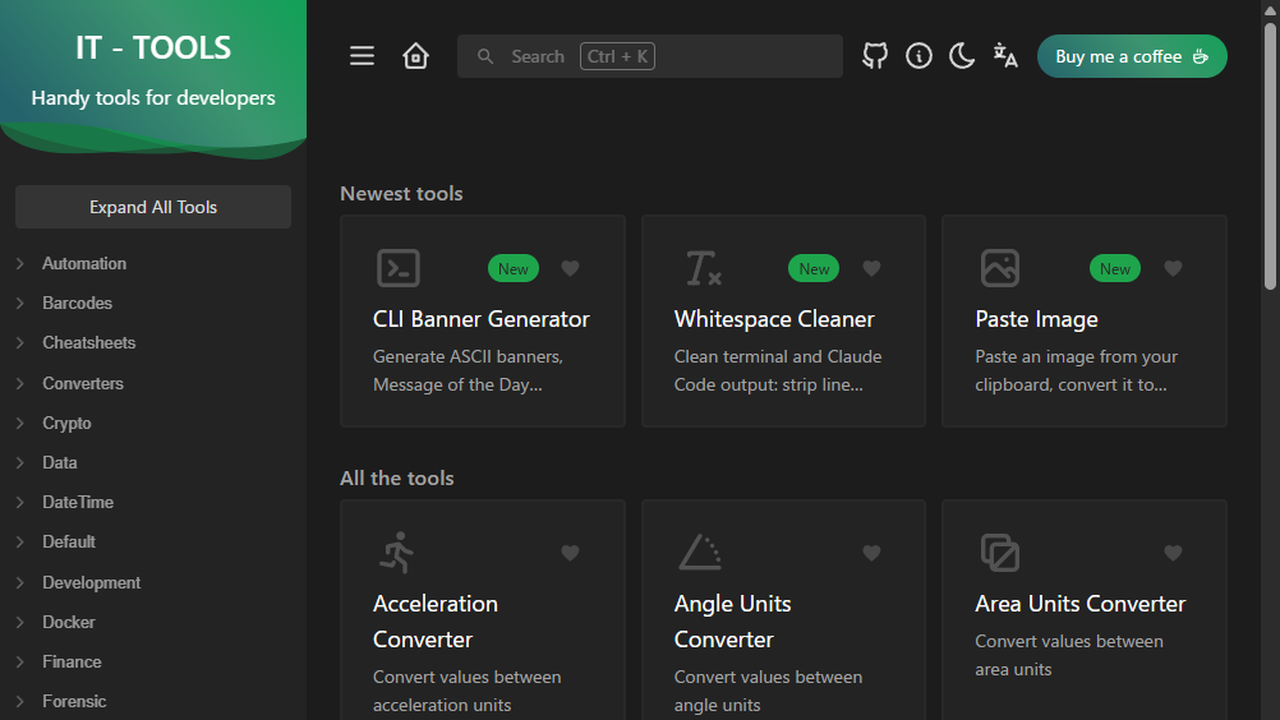
左側のサイドバーには「Development」「Crypto」「JSON」「Network」「Converters」「Generators」「Barcodes」など27種類のカテゴリーが並び、上部の検索ボックス(ショートカット Ctrl + K)を使えば482種類のツールから使いたい機能を数文字打つだけで一発で呼び出せます。
JSON整形・構文チェック(JSON prettify and format)
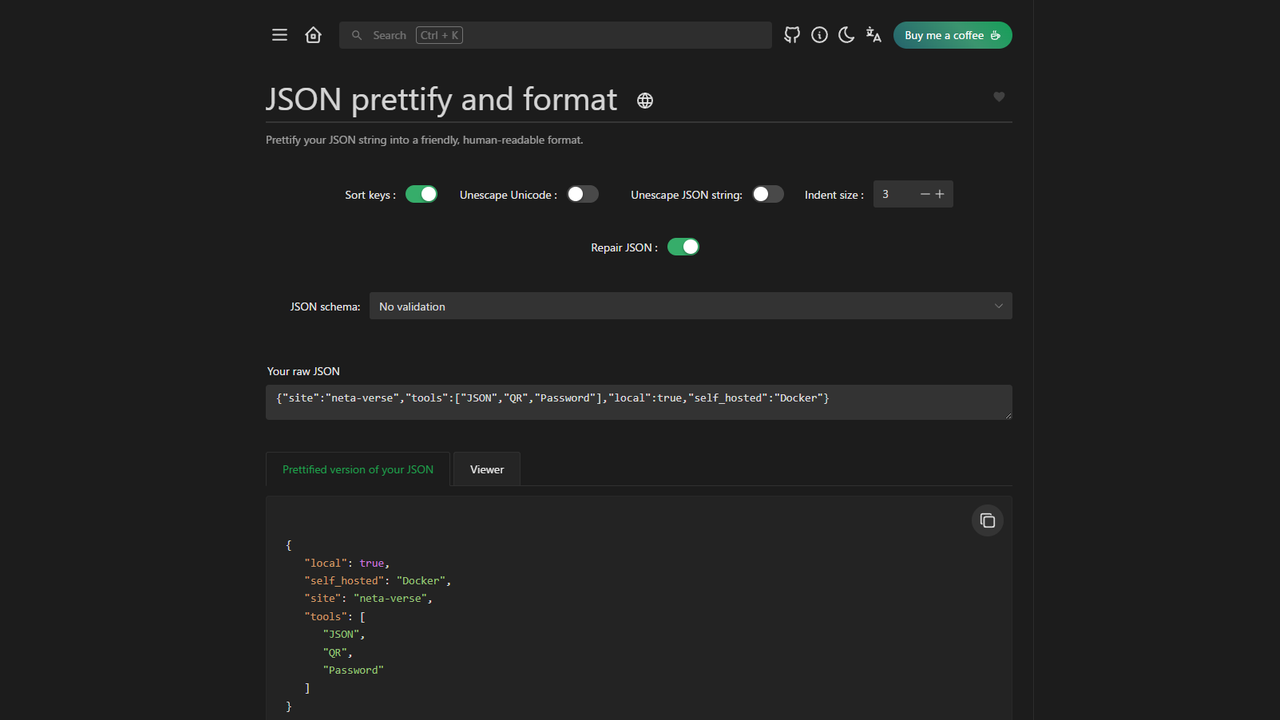
APIのレスポンスや設定ファイルの中身を素早く読みやすくしたいときは、「JSON prettify and format」が便利です。
上部の「Your raw JSON」欄に1行で詰まったJSON文字列をそのまま貼り付けるだけで、下部の「Prettified version of your JSON」にインデント調整&構文ハイライトされた状態で即座に出力されます。キーのソートやユニコード文字のアンエスケープ、インデント幅の調整もワンクリックで切り替えられます。
QRコード生成(QR Code generator)
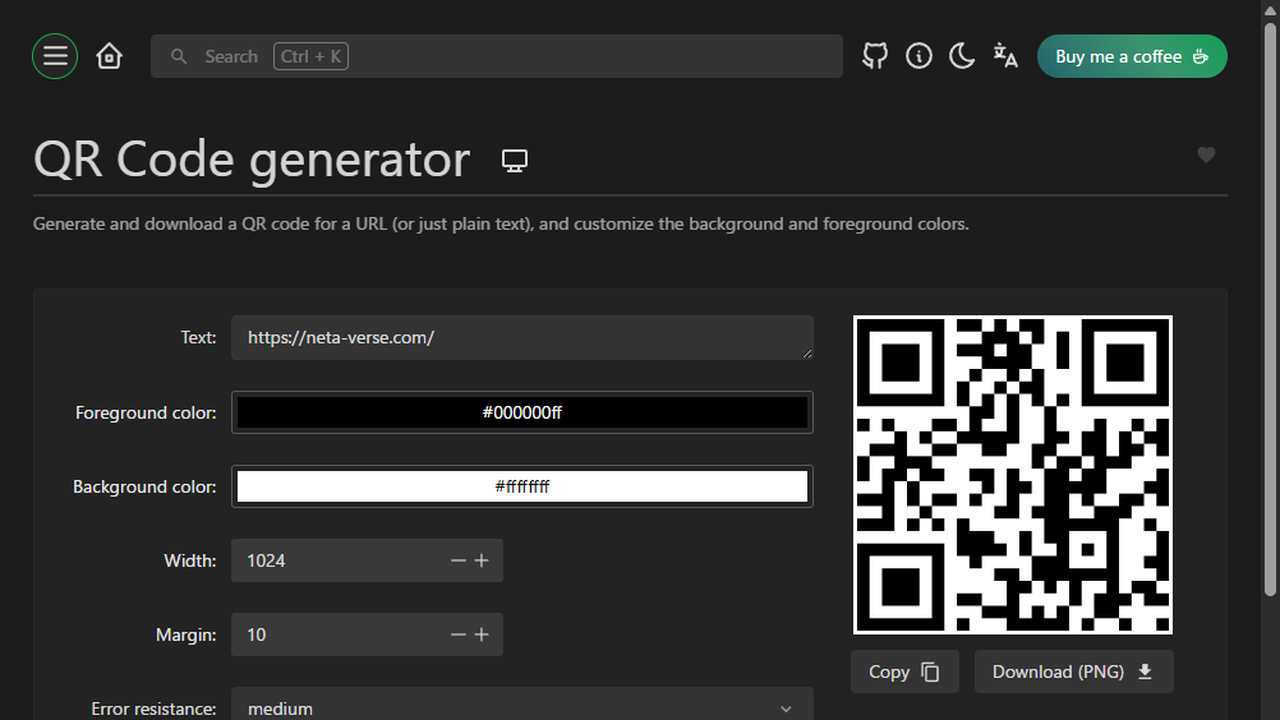
URLやテキストを社内外のスマホと共有したいときに重宝するのが「Barcodes」カテゴリーの「QR Code generator」です。
「Text」欄にURL(例:https://neta-verse.com/)を入力するとリアルタイムでQRコードが生成され、そのままPNGダウンロードやクリップボードへのコピーが行えます。前景色・背景色・余白・誤り訂正レベルの変更や、中央へのロゴ画像配置にも対応しています。
この他にも、「Token generator(ランダム文字列/パスワード生成)」「Docker run to Docker compose converter(docker runコマンドをcompose.ymlへ自動変換)」「Cron generator」「Base64変換」など、IT作業のあらゆる場面で役立つツールがブラウザだけで完結します。
ハマりやすいポイントと対処法(実機検証メモ)
実際に2種類のイメージを起動・検証してみて分かった、特に詰まりやすいポイントをまとめました。
本家版と sharevb版 でコンテナ内部ポートが違う(80 vs 8080)
注意:昔のポート設定(8080:80)のままでは繋がりません
ネット上の古い解説記事の多くは本家版(corentinth/it-tools)を前提にしているため、ports: - "8080:80" と書かれています。しかし、今回使用したメンテナンス版 ghcr.io/sharevb/it-tools:latest は非root実行化に伴い コンテナ内部ポートが 8080 に変更 されているため、右側を :80 にしてしまうとブラウザから接続できません。必ず右側を :8080 に設定してください。
多言語設定に「日本語」が収録されていない点について
紹介記事によっては「IT-Toolsは日本語UI対応」と書かれていることがありますが、今回 sharevb/it-tools:latest(21言語対応)と本家 corentinth/it-tools:latest の両方について画像バンドル内を実機調査したところ、いずれも最新Dockerイメージには日本語(Japanese)ロケールが収録されていませんでした。
そのため通常は英語UI(English)で使用することになりますが、画面構成が直感的で Ctrl + K 検索も優秀なほか、日本語で説明を読みたい場合はブラウザ標準の「日本語に翻訳」を併用すれば問題なく快適に使えます。
8080番ポートの競合とWSL2の自動停止に注意
すでに他のWebアプリやローカルツールで 8080 番ポートを使用している場合、コンテナ起動時にポート競合エラーが発生します。その場合は今回のように docker-compose.yml の左側(ホストポート)を "8088:8080" などの空きポートへ変更してください。
また、WSL2上で動かしている場合、WSL2のターミナルウィンドウをすべて閉じると約20秒後にWSL2自体が自動停止しコンテナも落ちることがあります。利用中はWSL2ターミナルを1つ開いたままにしておくと接続が切れて慌てずに済みます。作業を終えてコンテナを完全に片付けたいときは以下を実行します。
cd ~/work/it-tools
docker compose down
Docker活用・デスク作業環境におすすめのアイテム
今回のようなローカル便利ツールを増やしていく際に、Dockerの基礎理解や画面の作業効率を高めてくれる定番アイテムを紹介します。
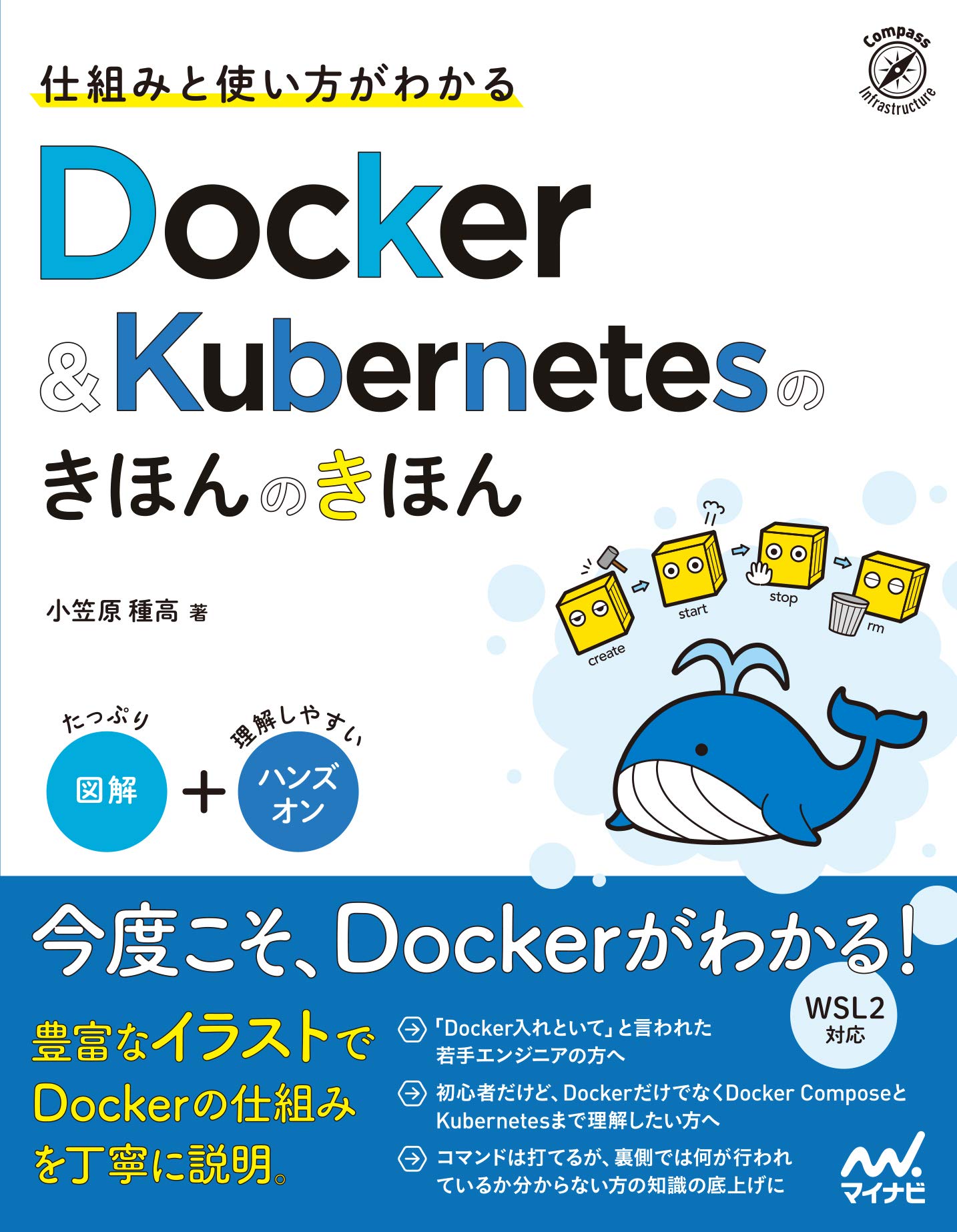
仕組みと使い方がわかる Docker&Kubernetesのきほんのきほん
ポートマッピング(8088:8080)の意味や、複数の便利なセルフホストアプリをポート衝突させずに並べて動かす考え方がイラスト中心でやさしく身につきます。これから自宅環境やWSL2を便利にしたい方におすすめの一冊です。

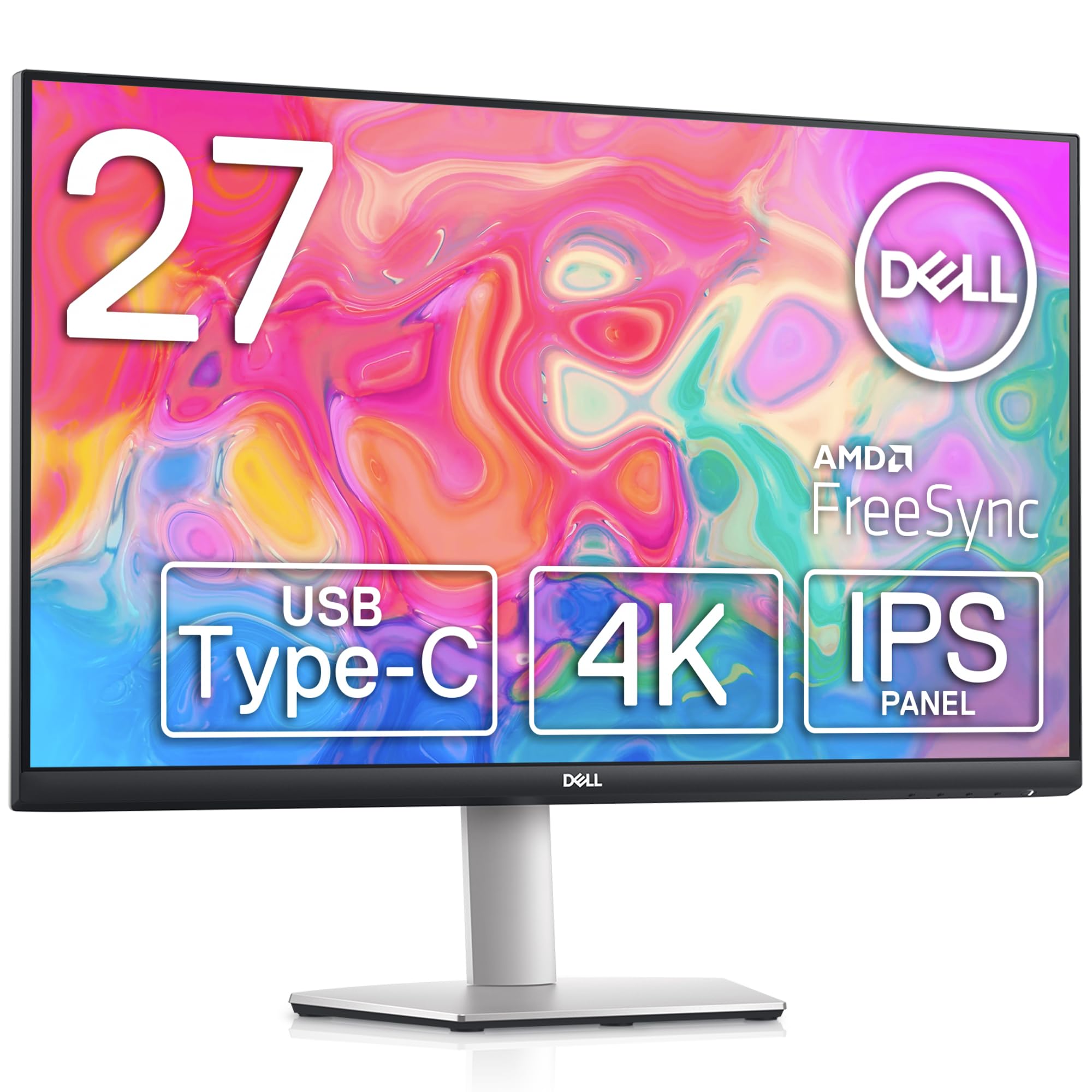
Dell S2722QC 27インチ 4K IPSモニター
ブラウザでIT-Toolsの変換画面を広げつつ、横でターミナルやエディタを並べてコピペ作業するなら、文字がくっきり読める高解像度の4Kモニターがあると作業効率が段違いに向上します。

まとめ
今回は、広告なし・ローカル完結で482種類の便利ツールを使える「IT-Tools」をDocker Composeで構築し、実際の操作とハマりポイントを検証しました。
今回のポイントおさらい
- メンテナンス版
ghcr.io/sharevb/it-tools:latestは 482ツール 収録で、わずか約18.3MiBのメモリで軽快に動作する - 内部ポートは本家の
80ではなく8080(例:"8088:8080")に指定するのがハマらないコツ - JSON整形・QRコード作成・パスワード生成・Base64変換などを外部サイトへデータ送信せず安全に処理できる
- 最新イメージにも日本語ロケールは未収録のため、英語UI+
Ctrl + K検索やブラウザ翻訳を組み合わせて活用しよう
同じようにローカル環境で機密PDFを安全に処理できる Stirling-PDFの構築手順 と組み合わせておくと、開発・事務作業の「ちょっと困った」をすべて自分のPC内だけで完結できます。ぜひ常備ツールとして取り入れてみてください!
コメント