「見積書・請求書・契約書などを結合したり、『社外秘』の透かしを入れたりしたいけれど、無料のWebサービスに機密PDFをアップロードするのは情報漏洩が不安…」と感じたことはありませんか?
かといって、たまにしか使わないPDF編集のために有料のPDFソフトを契約するのも迷うところです。
そんなときにぴったりなのが、Dockerで自分のPC(ローカル環境)にサクッと構築できるオープンソースのPDF編集ツール「Stirling-PDF」です。
ブラウザから日本語UIで直感的に操作でき、PDFファイルを外部サーバーへ一切送信せずに結合・分割・圧縮・変換・透かし追加・パスワード設定などを無制限に行えます。この記事では、実際にWSL2(AlmaLinux 9)+Docker環境で検証した最新版の構築手順と、旧情報から変わった環境変数の注意点までスクリーンショット付きで解説します。
この記事でできること
- Docker Composeで「Stirling-PDF」最新版(v3.4.0)をローカル環境に起動できる
- 環境変数を使って初期画面を日本語UI(
ja-JP)・ログイン不要で即利用できるように設定できる - ブラウザ上でPDFの「結合」や「透かしの追加」を実行でき、API経由の自動結合にも応用できる
- 古い記事の
frooodle/s-pdfやDOCKER_ENABLE_SECURITYでハマる落とし穴を回避できる
Stirling-PDFとは?主な機能とローカル構築のメリット
Stirling-PDFは、Dockerコンテナとして動作するセルフホスト型のWebベースPDFツールキットです。ローカルPC上のポート(例:http://localhost:8080)で立ち上げるため、処理するPDFデータがインターネットへ送信されることはありません。
PDFのページ操作からセキュリティ処理まで、業務でよく使う作業をほぼ網羅しています。
- 結合・分割・ページ並べ替え:複数のPDFを1つにまとめたり、必要なページだけ抽出・回転できる
- 文書セキュリティ:「透かしの追加(社外秘スタンプ等)」「パスワードの追加・解除」がローカル完結で実行できる
- 圧縮・変換・OCR:メール添付向けのファイルサイズ圧縮、画像/Office形式との変換、OCRテキスト埋め込みに対応
- REST API連携:Web画面だけでなく
curlやスクリプトからPDF結合・変換を自動化できる
前提環境と事前準備
今回はWindows上のWSL2環境にDocker Composeを使って構築しています(WindowsのDocker DesktopやmacOS、Linuxサーバーでも同じ docker-compose.yml で動作します)。
- 検証環境:WSL2(AlmaLinux 9)/ Docker Engine & Docker Compose /
stirlingtools/stirling-pdf:latest(v3.4.0) - 使用ポート:
8080番ポート(他のツールと被る場合は変更可) - 必要な作業時間:5〜10分程度
Stirling-PDFの構築・起動手順
Step 1: Docker Composeファイルを作成して起動する
まず、作業用ディレクトリを作成し、docker-compose.yml を用意します。設定ファイルやOCR用データなどを永続化するため、同じフォルダ内に stirling-data をマウントする構成にしました。
mkdir -p ~/work/stirling-pdf && cd ~/work/stirling-pdf

cat << 'EOF' > docker-compose.yml
services:
  stirling-pdf:
    image: stirlingtools/stirling-pdf:latest
    container_name: stirling-pdf
    restart: unless-stopped
    ports:
      - "8080:8080"
    volumes:
      - ./stirling-data/trainingData:/usr/share/tesseract-ocr/5/tessdata
      - ./stirling-data/extraConfigs:/configs
      - ./stirling-data/customFiles:/customFiles
      - ./stirling-data/logs:/logs
    environment:
      - SECURITY_ENABLELOGIN=false
      - SYSTEM_DEFAULTLOCALE=ja-JP
EOF

docker compose up -d
設定している2つの環境変数が快適に使うためのポイントです。
SECURITY_ENABLELOGIN=false:個人PCのローカル環境でアカウント作成をスキップして即利用するための設定です(※社内LANや外部に公開する場合はtrueにして認証を有効化してください)SYSTEM_DEFAULTLOCALE=ja-JP:管理画面の初期表示言語を日本語にします
Stirling-PDFはJava(Spring Boot)で動作するため、docker compose up -d の実行直後は起動に15〜20秒ほどかかります。以下のように確認して、healthy やステータス 200 が返ってくれば準備完了です。
docker ps
curl -s -o /dev/null -w '%{http_code}\n' http://127.0.0.1:8080/api/v1/config/app-config
Step 2: ブラウザからアクセスして日本語UIを確認する
起動できたら、ブラウザで http://localhost:8080 を開きます。
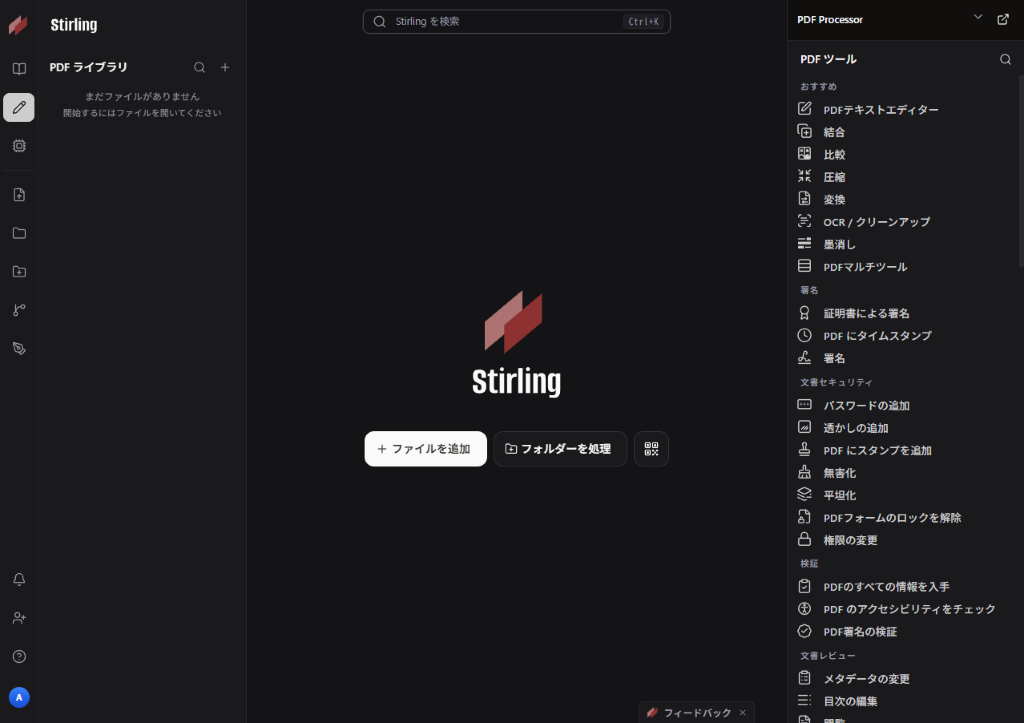
ログイン設定なしで、左側に「PDF ライブラリ」、メインエリアに日本語表記の各PDFツールが並んだダッシュボードが表示されれば成功です。
不要になったときの停止方法
使い終わってPCのリソースを空けたいときは、作業フォルダ内で docker compose down を実行すればコンテナをすぐ停止できます(データフォルダを残しておけば次回も同じ設定で再開できます)。
Step 3: PDFの「結合」と「透かしの追加」を試してみる
実際にツールを使ってみましょう。まずは利用頻度の高い「結合」です。
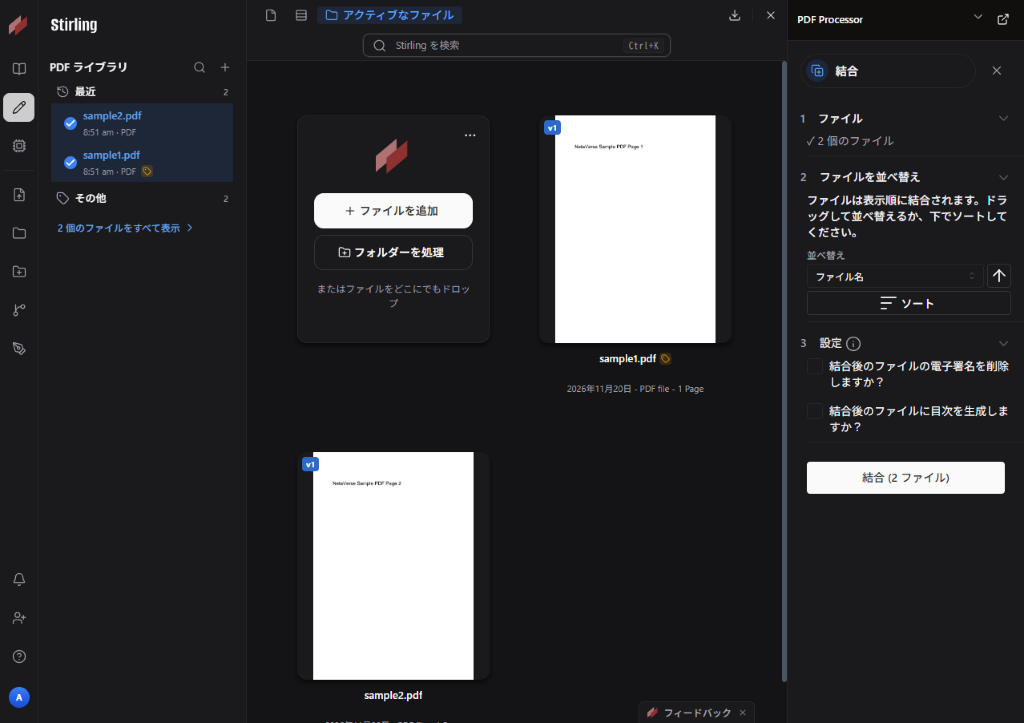
- 1. ツール一覧から「結合」を開き、まとめたいPDF(例:
sample1.pdf・sample2.pdf)をドラッグ&ドロップする - 2. 中央エリアに表示されるサムネイルで結合順序を確認する
- 3. 右パネルの「結合 (2 ファイル)」をクリックすると、1つのPDFとして出力される
続いて、社外へ出す前の資料や社内限定ドキュメントに便利な「透かしの追加」です。
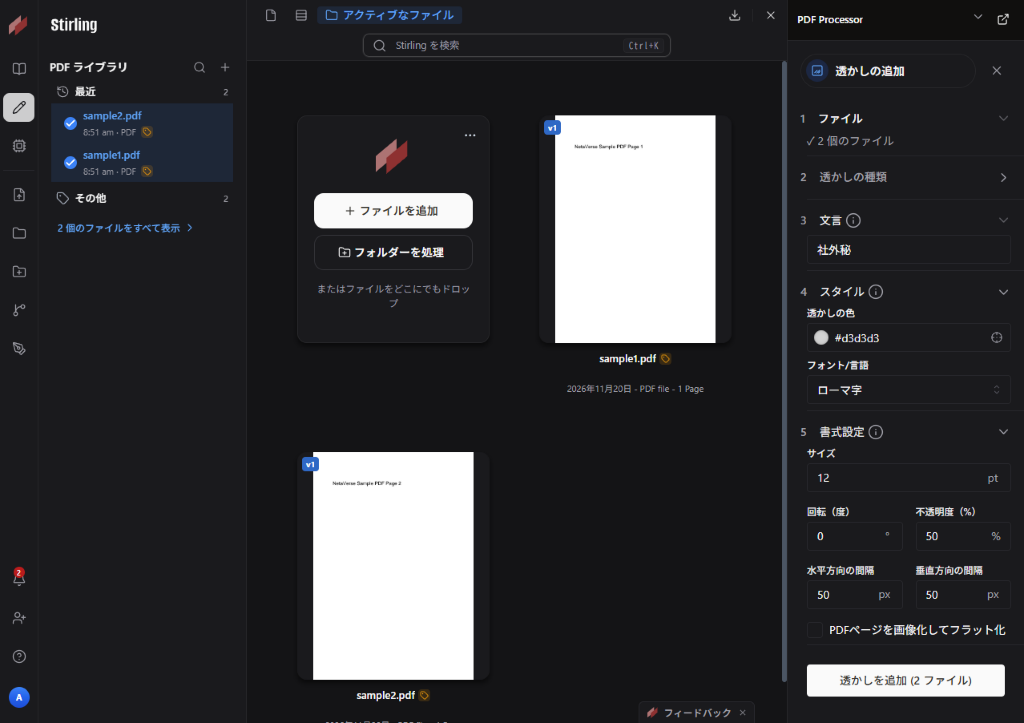
文書セキュリティ内の「透かしの追加」を開くと、「文言(例:社外秘)」に加えて、透かしの色・文字サイズ・回転角度・不透明度・間隔・画像化してフラット化するオプションまで日本語で細かく指定できます。
おまけ:API(curl)でPDF結合を自動化する
Stirling-PDFはバックエンドAPIも充実しています。大量のPDFをシェルスクリプトで結合したいときは、次のように /api/v1/general/merge-pdfs を直接叩くことも可能です(実機でHTTP 200応答を確認済み)。
curl -F "fileInput=@sample1.pdf" -F "fileInput=@sample2.pdf" \
  http://127.0.0.1:8080/api/v1/general/merge-pdfs \
  -o merged.pdf
ハマりやすいポイントと対処法(実機検証メモ)
実際に最新イメージを動かしてみて分かった、昔の解説記事と違っている点・詰まりやすいポイントをまとめました。
1. 旧イメージ名「frooodle/s-pdf」や「DOCKER_ENABLE_SECURITY」の仕様変更
注意:古い設定のままだとログイン画面が出てしまいます
過去の記事でよく紹介されていたイメージ名 frooodle/s-pdf は、現在は公式の stirlingtools/stirling-pdf へ移行しています。また、v3.4.0では旧環境変数の DOCKER_ENABLE_SECURITY=false を指定しても「Set up your account」のアカウント作成画面が表示されるケースを確認しました。ローカルでログイン画面をオフにしたい場合は、本記事のように SECURITY_ENABLELOGIN=false を明示するのが確実です。
2. 8080番ポートの競合に注意する
8080 番ポートは他のWebツールや開発サーバーでもよく使われます。起動時にポート競合エラーが出た場合は、docker-compose.yml の左側(ホスト側ポート)を "8081:8080" などに書き換え、http://localhost:8081 でアクセスしてください。
3. 起動待ち時間とWSL2の自動停止
コンテナ作成からアプリの準備完了まで十数秒(実測16〜19秒前後)かかるため、起動直後に画面が出ない場合は少し待ってから再読み込みしてみてください。
また、WSL2上でDockerを動かしている場合、WSL2のターミナルをすべて閉じると約20秒後にディストリビューションが自動停止し、コンテナも停止します。作業中はWSL2のターミナルを1つ開いたままにしておくと途中で接続が切れずに安定します。
4. OCR機能用の言語データのマウント先
スキャンした画像PDFの文字認識(OCR)を使う場合、最新のコンテナ内では Tesseract OCR のデータ参照先が /usr/share/tesseract-ocr/5/tessdata になっています。今回の docker-compose.yml のようにホスト側のフォルダをここへマウントしておけば、日本語OCRデータ(jpn.traineddata)を追加した際もコンテナ再作成後に引き継げます。
PDF活用・Docker学習に役立つおすすめアイテム
書類のPDF化からローカル環境の構築スキルまで、あわせて持っておくと作業がぐっと快適になるアイテムを紹介します。
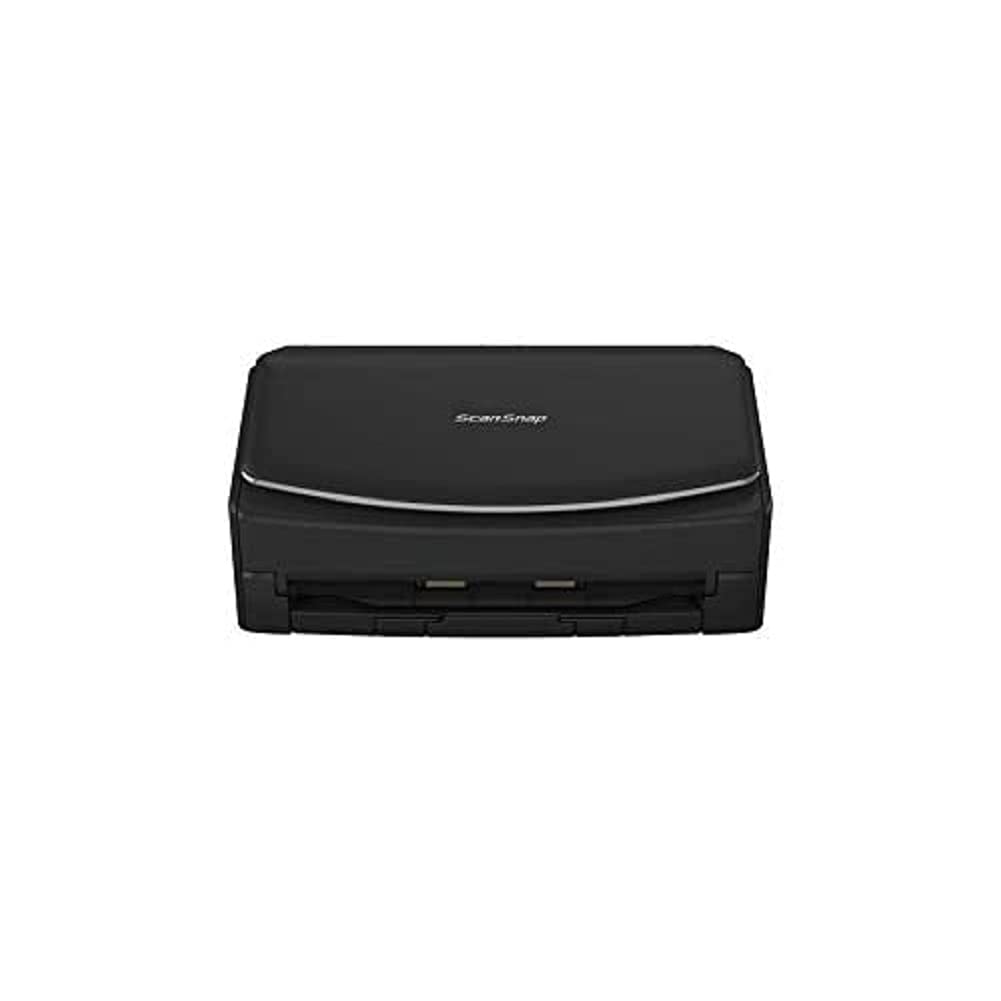
1. ScanSnap iX1600(高速ドキュメントスキャナー)
紙の領収書や契約書を両面高速スキャンしてPDF化し、そのままローカルのStirling-PDFで結合・圧縮・透かし入れまで完結できると、紙書類の整理が圧倒的に安全かつスピーディになります。

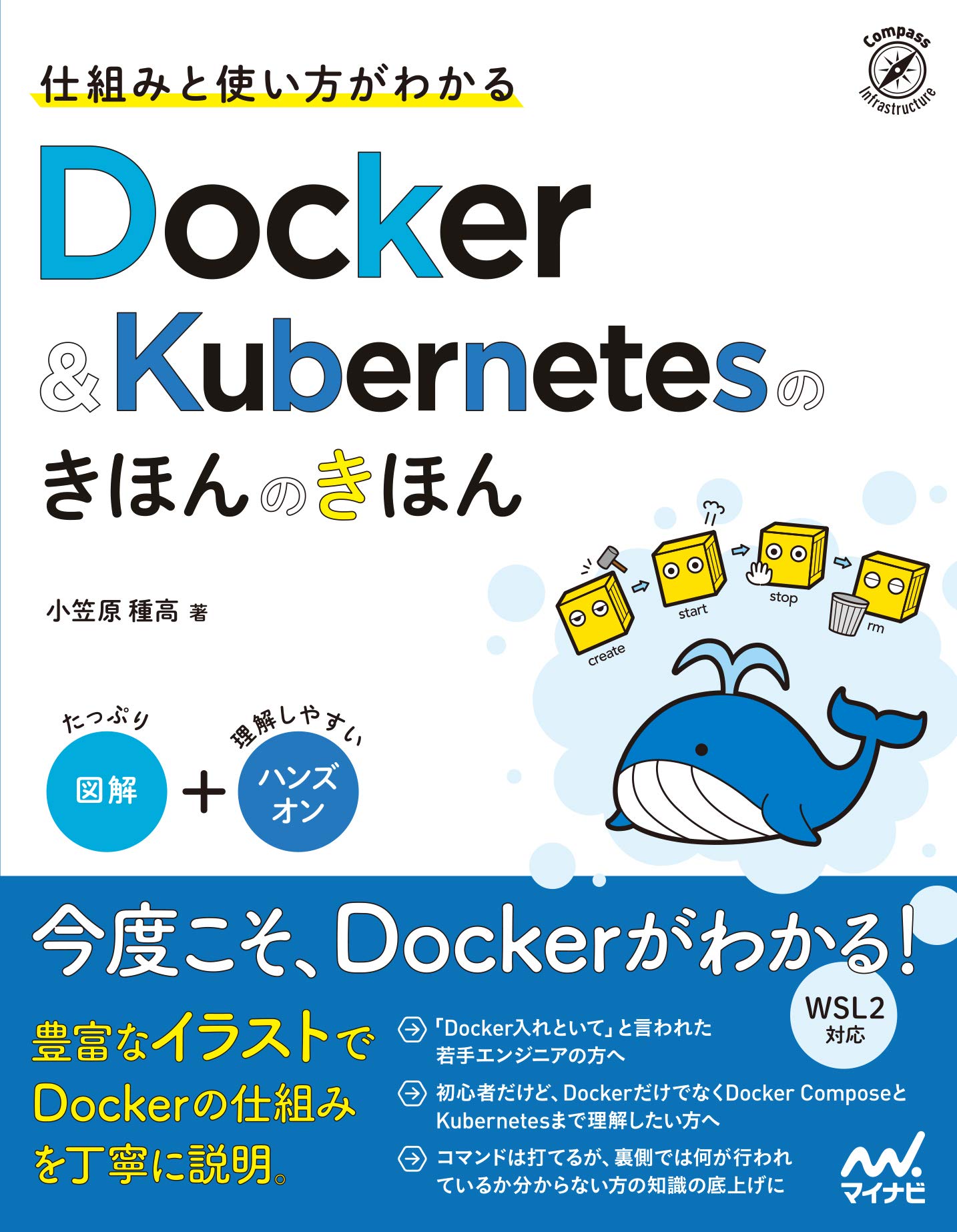
2. 仕組みと使い方がわかる Docker&Kubernetesのきほんのきほん
今回の volumes(データ永続化)や ports(ポート番号変換)、docker-compose.yml の仕組みを図解でやさしく理解しておくと、便利なセルフホストツールを次々と安全に試せるようになります。

まとめ
今回は、外部サーバーへファイルをアップロードせずにローカル環境でPDF編集が行える「Stirling-PDF」をDocker Composeで構築する手順を紹介しました。
今回のポイントおさらい
- 公式イメージ
stirlingtools/stirling-pdf:latestを使えば5分ほどでローカルPDF環境が作れる SYSTEM_DEFAULTLOCALE=ja-JPとSECURITY_ENABLELOGIN=falseで日本語UI&即利用に対応- 結合・透かし追加などの日常作業に加え、
/api/v1/general/merge-pdfsによるスクリプト連携も可能 - 使い終わったら
cd ~/work/stirling-pdf && docker compose downで綺麗に停止できる
社外秘資料や個人情報の含まれるPDFを安心して編集できる環境があるととても重宝します。ぜひ自分のPCに常備してみてください!
コメント